
「年末年始の休みは、例文を写した貼り紙を入口に貼っておけば伝わる」。常連のお客さんには毎年それで伝わってきたので、ほかの場所まで直す必要を感じにくいものです。ところが、初めての人や久しぶりの人は、出かける前にGoogleマップや店のサイトで営業時間を調べ、ネットに休みが出ていなければ、閉まった店の前まで来て引き返すことになります。休みを伝え切るには、1つの文面を先に作り、出す場所ごとに書き分けて、同じ日付を順番に出す必要があります。
本記事では、そのまま使える例文から、Googleマップの営業時間の変え方、毎年使える出す順番まで、店のサイトとGoogleマップの情報をそろえる制作会社の視点で順を追ってお伝えします。
- 例文には、曜日つきの休業の期間、再開の日、休業中の問い合わせ先、予約や注文の締め切りを入れる
- 貼り紙のほかに、店のサイト、Googleマップ、予約サイト、LINEにも同じ日付を出す
- 先にサイト用の全文を作り、貼り紙は日付だけを大きく、LINEとメールは締め切りを先に書く
- Googleマップは、休む日をGoogleビジネスプロフィールの特別営業時間に[休業]として入れる
- サイトとGoogleマップは2週間前、LINEとメールは1週間前、貼り紙は前日に出し、休み明けに下げる日も予定に入れる
年末年始の休業のお知らせ例文
年末年始の休業のお知らせの例文には、次の4つの項目を入れると、読んだ人が来る日と予約の日を決められます。
- 休業の期間:初日と最終日を、曜日をつけて書く
- 再開の日:何日の何時から開けるかを書く
- 休業中の問い合わせ先:休み中も受け付ける窓口と、返事をする日を書く
- 予約や注文の締め切り:年内に受け付ける最後の日と時刻を書く
下の例文は、2026年12月29日(火)から2027年1月3日(日)まで休み、1月4日(月)から開ける店の場合です。〇〇の部分と日付を、自店の内容に書き換えて使えます。
サイトのお知らせの例文
サイトのお知らせには、4つの項目をすべて入れた全文を載せます。
年末年始休業のお知らせ
いつも〇〇をご利用いただき、ありがとうございます。誠に勝手ながら、下記の期間を年末年始の休業とさせていただきます。
休業期間:2026年12月29日(火)〜2027年1月3日(日)
営業再開:2027年1月4日(月)10時から
年内の最終営業日は12月28日(月)です。年内のご予約とご注文は、12月26日(土)18時までにお願いいたします。
休業中のお問い合わせは、お問い合わせフォームとメールで受け付け、1月4日(月)から順にお返事いたします。本年も〇〇をご利用いただき、ありがとうございました。
店頭の貼り紙の例文
店頭の貼り紙は、休みの間に入口まで来た人が立ち止まって読むものなので、休みの期間と再開の日を大きな字で書き、予約とお問い合わせの受付先を1行添えます。
年末年始のお休み
12月29日(火)〜1月3日(日)
1月4日(月)10時から営業します
ご予約とお問い合わせは、ホームページで受け付けています
問い合わせ先の行の横に、サイトのお知らせのページを開けるQRコードを添えると、休み中に来た人がその場で予約まで進められます。
メールとLINEの例文
メールとLINEは、受け取った人が予約や注文を急ぐかどうかを決めるときに読むものなので、締め切りを件名と1行目に書きます。通知だけを見て開かなかった人にも、締め切りが伝わるためです。
【年内のご予約とご注文は12月26日(土)18時まで】
〇〇です。年末年始は12月29日(火)から1月3日(日)までお休みし、1月4日(月)10時から営業します。
休業中にいただいたお問い合わせには、1月4日(月)から順にお返事します。
貼り紙だけのお知らせで起きること
貼り紙だけで年末年始の休みを知らせると、ネットで営業時間を調べてから来る人には休みが伝わりません。貼り紙を読めるのは、休みの前に店の前を通った人と、休みの間に店まで来てしまった人だけです。
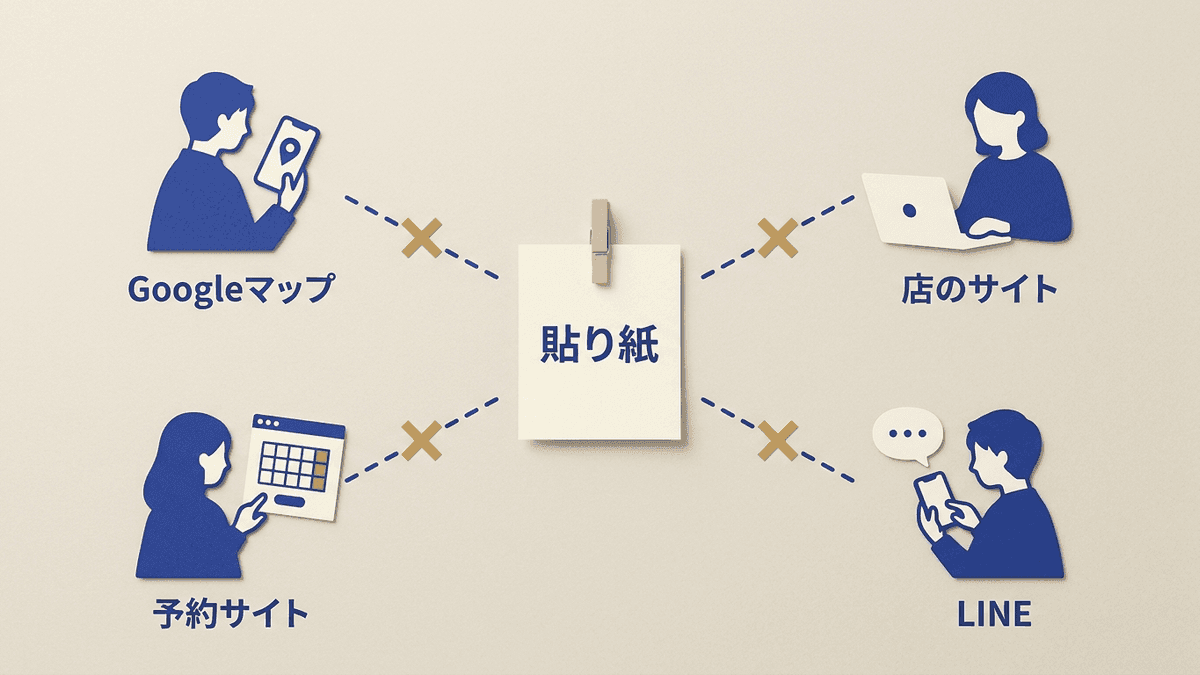
Googleマップは、休みを入れなければふだんの営業時間のままです。
予約サイトで休みの日を受付から外していなければ、休みの日にも予約が入り、店から1件ずつ断りの連絡を入れることになります。
 経営者
常連さんは貼り紙で分かってくれます。ネットまで直す手間をかける必要はありますか?
 Writers-hub
編集部
常連さんには貼り紙で伝わります。ただ、年末年始は帰省した人や初めての人が、Googleマップで営業時間を見てから来ることがあります。その人たちが目にするのはネットに出した日付だけなので、ネットの日付を貼り紙と同じにしておきましょう。
出す場所ごとに文面を書き分ける手順
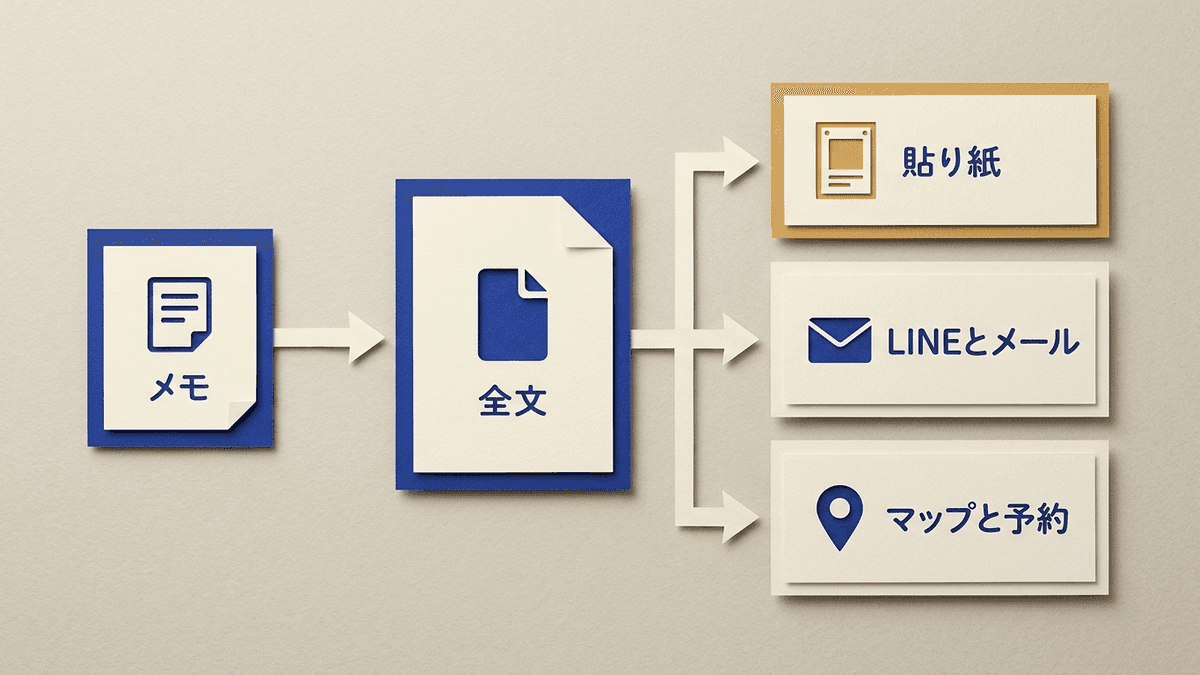
休業のお知らせは、先に日付を決めて1枚のメモに書き出してからサイト用の全文を作り、その全文を削ったり並べ替えたりして、ほかの場所の文面にします。場所ごとに一から書くと、日付や曜日が1か所だけ食い違うことがあります。
最終営業日、休業の期間、再開の日と時刻、予約と注文の締め切りを、1枚のメモに書き出します。曜日は、カレンダーを見ながら書き入れます。
メモの日付を、サイトのお知らせの例文に入れます。4つの項目がすべて入ったサイト用の全文が、ほかの文面の元になります。
全文から休みの期間と再開の日を残し、予約とお問い合わせの受付先を1行添えて、店頭の貼り紙の例文の形にします。
全文の中の予約と注文の締め切りを、メールの件名とLINEの1行目に移し、メールとLINEの例文の形にします。
Googleマップと予約サイトには文面を載せず、休む日を休業日として設定します。
休みの日付が途中で変わったときも、先にメモを直し、メモを見ながらサイト、Googleマップ、予約サイト、LINE、貼り紙をすべて直します。
Googleマップで年末年始の休みを出す方法
Googleマップの年末年始の休みは、Googleビジネスプロフィールの[特別営業時間]に、休む日を[休業]として入れて出します。Googleビジネスプロフィールは、Googleマップに出る店の情報を店が直すための管理画面です。特別営業時間は、ふだんの営業時間を変えずに、決めた日付だけ営業時間を変える機能です。
登録とオーナー確認がまだの店は、先にGoogleビジネスプロフィールの登録とオーナー確認を済ませます。
特別営業時間に休みを入れる手順
特別営業時間に休みを入れる手順は、スマートフォンでもパソコンでも、次の4つです。
スマートフォンはGoogleマップのアプリで右下の[ビジネス]を、パソコンはbusiness.google.comを開き、[プロフィールを編集]から[営業時間]を選びます。
[特別営業時間]の横の編集アイコンを選び、[日付を追加]で休む日を入れます。祝日などGoogleが示した日付があるときは、[確認]を選んで、その日を休むか開けるかを決めます。
休む日は、[休業]のチェックボックスがオンになっているかを見ます。年末に時間を短くして開ける日は、チェックを外して開始と終了の時間を入れます。
[保存]を選ぶと、入れた日付が[プロフィールを編集]の[特別営業時間]に並びます。
特別営業時間は、ふだんの営業時間の設定で[決まった営業時間で営業している]を選んでいる店でなければ表示されません。
保存してから、一般の人が見るGoogleマップに出るまでの時間は、公式には確認できていません。休みに入る前日に、Googleマップで店名を検索し、営業時間の欄で休みの日が休みになっているかを見ます。
(参考:特別営業時間を設定する方法(Google ビジネス プロフィール ヘルプ))
特別営業時間と臨時休業の使い分け
Googleマップに年末年始の休みを出すには、休みが6日以内なら特別営業時間で足ります。8日以上続く休みは、特別営業時間ではなく臨時休業のマークを付けます。
臨時休業のマークを付けた店は、休み明けに[営業時間]の画面から営業中に戻します。ちょうど7日の休みは、Googleのヘルプの特別営業時間のページと臨時休業のページで書き方が違い、どちらを使うかは公式には確認できていません。
(参考:ビジネスに閉業マークを付ける(Google ビジネス プロフィール ヘルプ))
特別営業時間を入れる前に、ふだんの営業時間がサイトとGoogleマップで同じかも見ておきます。ふだんの営業時間が違ったままだと、休み明けの営業時間も2か所で食い違います。
サイトとGoogleマップで、ふだんの営業時間から違っていませんか
当社の小さなお店向けのホームページ制作では、サイトを作るときに、Googleマップの店名・住所・営業時間・料金もサイトと同じ内容にそろえます。完成した後は、年末年始のお知らせや写真を、お店が管理画面で差し替えられます。
休業のお知らせを出す時期と順番
休業のお知らせは、休みが決まった日から再開の日まで、次の5つの時期に分けて出すと、毎年同じ表で進められます。
時期 | 出す場所 | すること |
|---|---|---|
休みが決まった日 | 予約サイト | 休む日を予約の受付から外す |
2週間前 | 店のサイト、Googleマップ | お知らせを載せ、特別営業時間を入れる |
1週間前 | LINE、メール | 締め切りを1行目に書いて送る |
前日 | 店頭、Googleマップ | 入口に貼り紙を貼り、マップの表示を見る |
再開の日 | 店のサイト、店頭 | お知らせを下げ、貼り紙を外す |
2026年12月29日(火)から休む店なら、サイトとGoogleマップは12月15日(火)、LINEとメールは12月22日(火)、貼り紙は12月28日(月)に出します。
サイトとGoogleマップを先に出すのは、年末の予定を早めに立てる人が、この2か所で営業日を調べることがあるからです。LINEとメールを1週間前に送るのは、受け取った人が締め切りまでに予約や注文を済ませる日数を残すためです。
休み明けにお知らせを下げる日も、出す日と一緒に予定に入れます。1月に入っても年末年始のお知らせが残っていると、サイトを見た人が、まだ休みが続いているのかを店に問い合わせることになります。臨時休業のマークを付けた店を除けば、特別営業時間は入れた日付にだけ表示されるので、Googleマップで休み明けに消す操作は要りません。
サイトのお知らせを自分で直せない場合
サイトのお知らせを自分で直せない店は、サイトを作った制作会社に、2週間前より前に頼みます。頼んでから載るまでの日数は制作会社の年末の営業日で変わるので、12月に入る前に、年内の最終営業日と、頼んでから載るまでの日数を聞いておきます。
頼むときは、サイト用の全文をそのまま送ります。制作会社が日付を書き写さずに済むので、曜日の書き間違いを防げます。
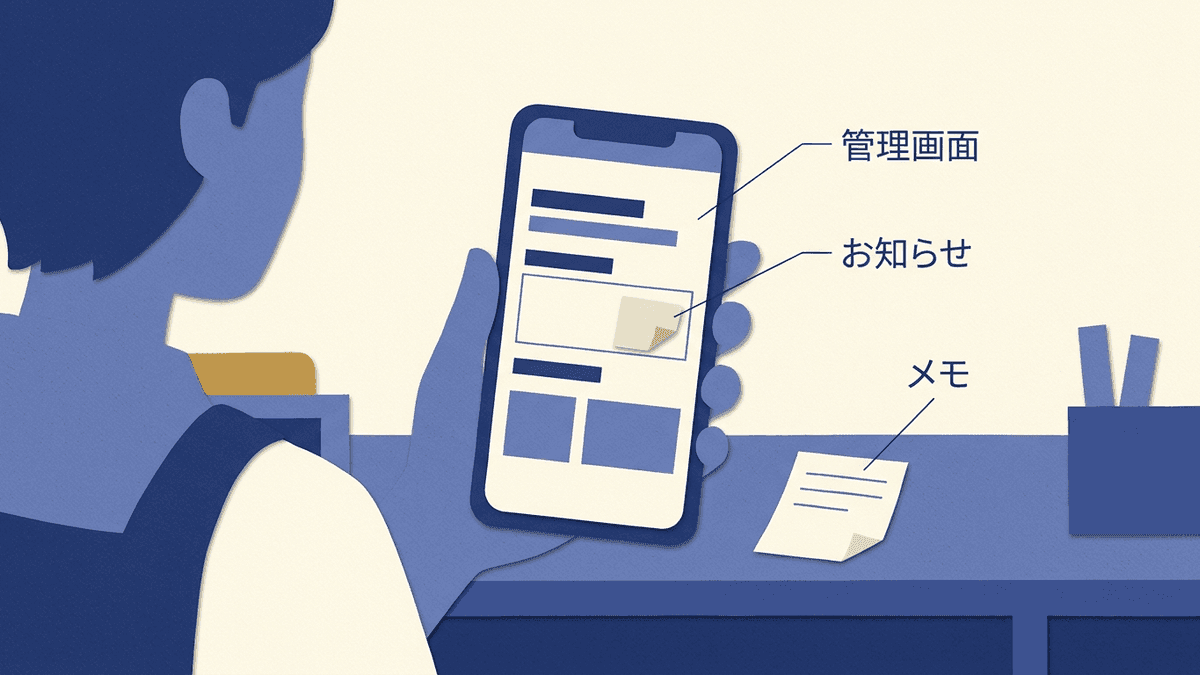
年末年始や夏休みのたびに制作会社へ頼むのが手間なら、店が自分でお知らせを載せられるサイトに作り直す方法もあります。
年末年始のお知らせを、毎年自分で載せられるサイトにしませんか
初期費用0円・月額19,800円(税別・最低2年)で、10ページまでのサイトを作ります。お知らせの個別のページはページ数に数えず、お店が管理画面で文章や写真を差し替えられます。途中で解約するときは制作費の残りをお支払いいただき、2年後にはサイトとドメインがお店のものになります。彦根市とその周辺は訪問でき、県外のお店にはオンラインで対応します。