「チャンネルキーワードを設定すれば、チャンネルが検索に出てくるようになるはず」。YouTube Studioの設定画面に「キーワード」という入力欄があるため、そこに言葉を多く入れるほど見つけてもらいやすくなると考える方は多いはずです。
しかし、これまで多くの企業の検索キーワードを調べ、記事のタイトルや説明文に配置してきた弊社の立場から言えるのは、キーワード欄は、チャンネル名と説明に書く言葉を揃える場所の一つだということです。YouTubeのヘルプにも、キーワード欄については「チャンネルに関連するキーワードを追加できます」と書かれているだけで、検索順位への効き目は説明されていません。
本記事では、キーワード欄の場所と入力の決まりから、入れるキーワードの選び方、競合チャンネルの調べ方、チャンネル名と説明への入れ方まで、検索キーワードを設計してきた立場で順を追ってお伝えします。
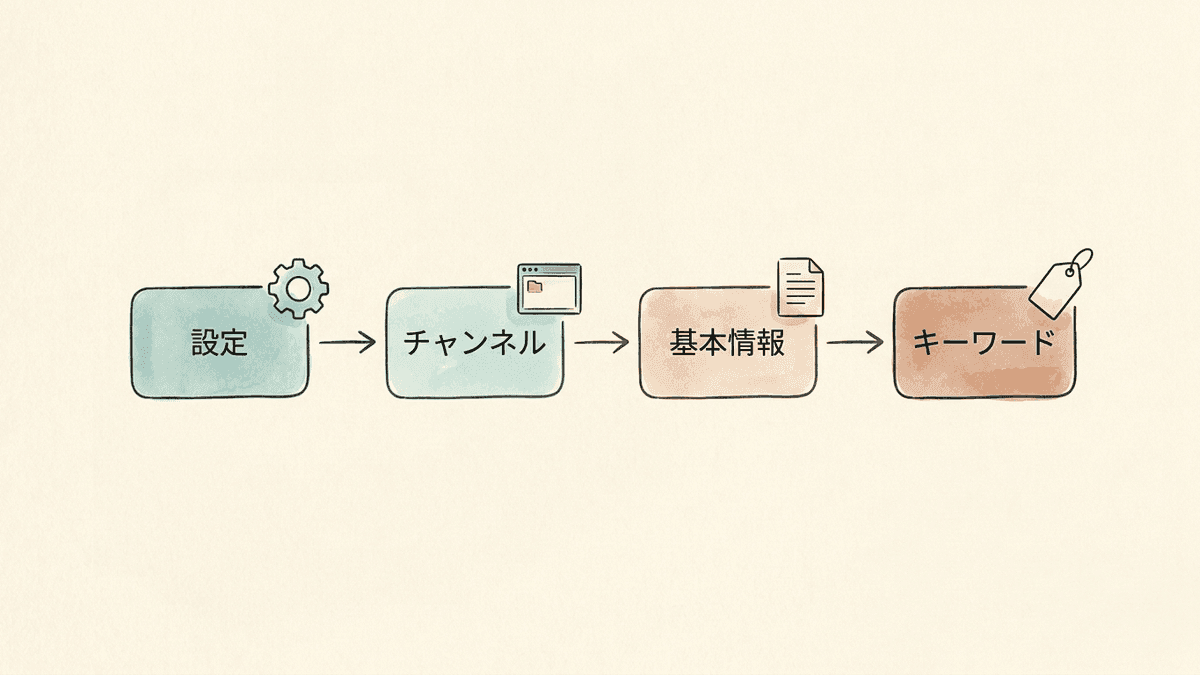
- チャンネルキーワードはYouTube Studioの「設定」→「チャンネル」→「基本情報」にあり、全部のキーワードを合わせて500文字まで入る
- 入れるのはチャンネル名と表記ゆれ、扱う主題、視聴者が探す悩みの3種類で、10個前後あれば足りる
- 競合チャンネルのキーワードは、チャンネルページのソースで「keywords」を探すと確かめられる
- キーワード欄は視聴者に表示されないため、同じキーワードをチャンネル名と説明の冒頭にも書く
YouTubeのチャンネルキーワードとは
YouTubeのチャンネルキーワードは、チャンネルがどんな話題を扱うかを表す言葉を、YouTube Studioの設定に登録しておく欄です。登録したキーワードは視聴者の画面には表示されず、チャンネルページのHTMLの中に書き込まれます。
動画のタグとは、登録する単位が違います。タグは動画1本ごとに付けるもので、チャンネルキーワードはチャンネル全体に1組だけ登録するものです。そのため、チャンネルキーワードには特定の動画の話題でなく、どの動画にも共通する主題を入れます。
チャンネルキーワードの効果と限界
チャンネルキーワードを設定して期待できるのは、チャンネルが扱う話題をYouTubeに伝える材料が1つ増えることで、入れただけで検索順位が上がるとは言えません。YouTubeが公開している検索の仕組みでは、検索語句との関連性を判断する材料として「タイトル、タグ、説明、動画コンテンツ」が挙げられており、チャンネルキーワードの名前は出てきません。
 経営者
経営者キーワード欄にたくさん入れておけば、検索で上に出やすくなるんですよね?
 Writers-hub
編集部
チャンネルの主題を伝える材料になるので、空欄より入れておくほうがよいです。ただ、検索結果の順位を決めるのは主に動画のタイトルや説明、中身と、その動画が実際に見られたかどうかです。欄のキーワードを増やしても、そのキーワードで探した人が満足する動画が無ければ、視聴にはつながりません。
同じ仕組みの説明には、品質の判断として「特定のトピックについて専門性、権威性、信頼性を備えたチャンネル」を見分けると書かれています。チャンネル単位で見られているのは、特定の主題についての専門性です。キーワード欄に言葉を足すより、同じ主題の動画を続けて出すほうが先に来ると見ています。

チャンネルキーワードの設定方法
チャンネルキーワードは、パソコンのブラウザでYouTube Studioの「設定」を開き、4つの手順で登録します。
ブラウザで「studio.youtube.com」を開き、チャンネルを管理しているGoogleアカウントでログインします。
左側のメニューの下のほうにある、歯車の「設定」をクリックします。
設定の画面で「チャンネル」を選び、「基本情報」のタブを開きます。居住国の欄の下に「キーワード」の入力欄があります。
キーワードを1つ打つごとにEnterキーかカンマで確定すると、1つずつ枠で区切られます。入力を終えたら右下の「保存」をクリックします。
「YouTube Japan」のように間にスペースを含む言葉も、1つのキーワードとして登録できます。チャンネルページのソースでは、登録したキーワードがスペース区切りで並び、スペースを含む言葉は半角のダブルクォーテーションで囲まれて保存されます。
スマートフォンでstudio.youtube.comを開くと、YouTube Studioのアプリに切り替わり、キーワード欄が見つからないことがあります。その場合は、パソコンのブラウザで開いてください。
チャンネルキーワードに入れる3種類
チャンネルキーワードに入れるのは、チャンネル名とその表記ゆれ、チャンネルが扱う主題、視聴者が検索窓に打つ悩みや用途の3種類です。どれも、1本の動画でなくチャンネルの動画全体に当てはまるキーワードを選びます。
チャンネル名と表記ゆれ
チャンネル名、社名、番組名と、その別の書き方を入れます。視聴者はチャンネル名を正式な表記で打つとは限らず、英字の名前をカタカナで、長い名前を略称で検索します。たとえばチャンネル名が英字の「Writers-hub」なら、「ライターズハブ」も入れておくと、読みで検索した人にもチャンネル名が一致します。
チャンネルが扱う主題
チャンネルのジャンルを表すキーワードを2〜3個入れます。店舗や地域の事業のチャンネルなら、「整体」と「倉敷」のように業種と地域名を別のキーワードとして入れます。主題が4つ以上に広がるときは、動画の本数が多い主題から順に選びます。
視聴者が探す悩みや用途
チャンネルの動画が繰り返し答えている悩みや用途を入れます。整体院のチャンネルなら、「肩こり」「腰痛ストレッチ」のように、複数の動画に共通する悩みのキーワードです。候補は、YouTubeの検索窓に主題のキーワードを打ったときに表示される候補と、アナリティクスのトラフィックソースで「YouTube検索」を開いたときに表示される検索語句から拾えます。
1本の動画だけが答えている悩みは、チャンネルキーワードでなく、その動画のタイトルと説明に入れます。動画ごとのキーワードの入れ方はVSEOを解説した記事で扱っています。
キーワードの候補は出せても、チャンネルの主題をどの検索キーワードに絞るかは、事業のどの商品やサービスにつなげたいかで変わります。
チャンネルの主題を、どの検索キーワードに絞るか決めきれていますか
Writers-hubのSEOキーワード戦略設計では、事業に関わる検索キーワードを調べ、検索する人の悩みと競合の状況を照らし合わせて、どのキーワードにどの順番で答えるかを一覧にまとめます。チャンネル名や説明に入れるキーワードも、同じ一覧から選べます。
チャンネルキーワードは何個までか
チャンネルキーワードの個数に決まりはなく、上限は全部のキーワードを合わせた500文字です。YouTubeの開発者向け資料には、500文字は1つのキーワードの上限ではなく、全部のキーワードを合わせた長さの上限だと書かれています。

弊社がおすすめする目安は、3種類を合わせて10個前後です。3種類はそれぞれ2〜5個で書き出せることが多く、それ以上に増やそうとすると、チャンネルの動画が答えていないキーワードが混ざり始めます。500文字を埋めることを目標にせず、次のキーワードは入れないでください。
- 他人のチャンネル名や、自社で扱っていない商品名
- 動画で一度も扱っていない流行りのキーワード
- 「おすすめ」「人気」のように、主題を含まない言葉だけのキーワード
他人のチャンネル名で検索した人は、そのチャンネルを見に来ています。検索結果に自分のチャンネルが出ても、見られずに終わるだけです。YouTubeのスパムに関するポリシーも、ユーザーを誤解させるようにプラットフォームを操作するメタデータを許可していません。
競合チャンネルのキーワードの調べ方
競合チャンネルのキーワードは、パソコンのブラウザでチャンネルページのソースを表示し、「keywords」という文字を探すと確かめられます。YouTube Studioのような専用の画面は無く、ソースの中に書かれた値を読む方法です。
パソコンのブラウザで、調べたいチャンネルのトップページを開きます。
WindowsではCtrl+U、MacのGoogle ChromeではOption+Command+Uを押すと、別のタブにソースが表示されます。
Ctrl+F(MacはCommand+F)で「keywords」と検索し、「meta name="keywords"」に続く「content=」の中を読みます。
content=の中に並んでいるのが、そのチャンネルのキーワードです。ダブルクォーテーションで囲まれた部分は、スペースを含む1つのキーワードを表します。中身が空なら、そのチャンネルはキーワードを設定していません。
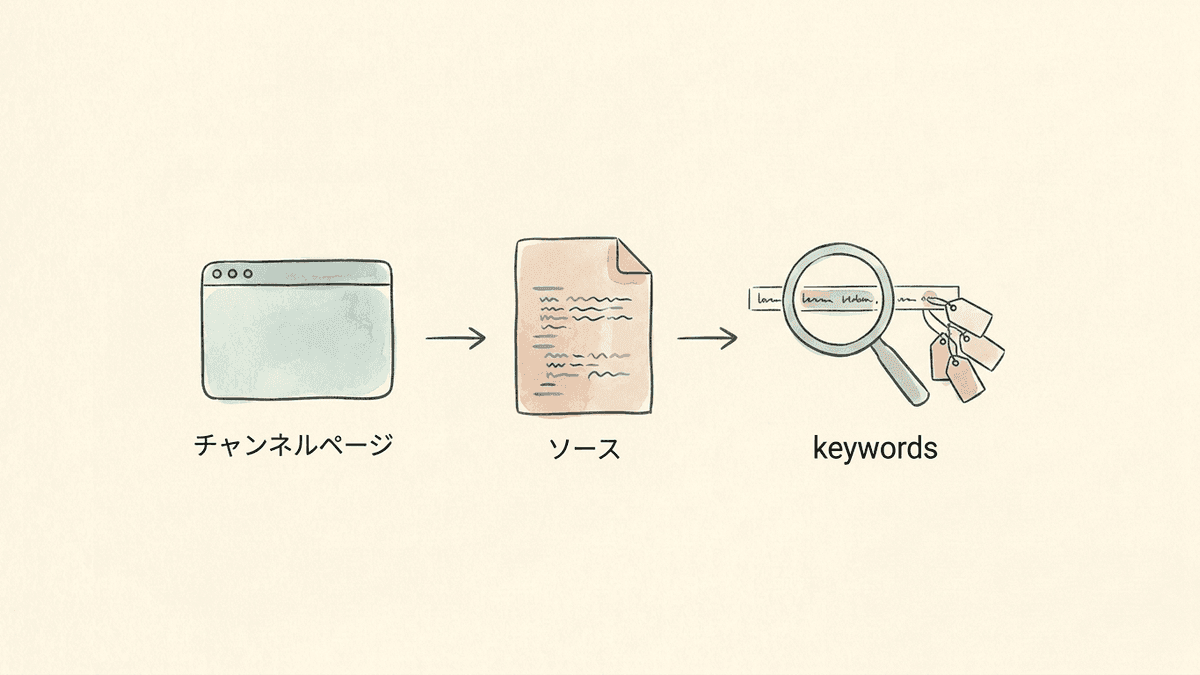
競合のソースから取り入れるのは、表記ゆれの拾い方と、主題をいくつに絞っているかです。競合が入れているチャンネル名そのものは、自分のキーワード欄に入れません。
チャンネル名と説明にも同じキーワードを入れる
チャンネルキーワードに入れた主題のキーワードは、チャンネル名と説明にも入れておくと、検索結果やチャンネルページを見る視聴者にも同じ言葉で伝わります。キーワード欄は視聴者の画面に表示されませんが、チャンネル名は検索結果で各動画のタイトルの下に表示され、説明の冒頭はチャンネルページの上部に表示されるためです。
| チャンネル名 | 説明 | キーワード欄 | |
|---|---|---|---|
| 視聴者の画面に表示されるか | ◎ 検索結果とチャンネルページ | ○ チャンネルページの上部に冒頭 | × 表示されない |
| 上限と制限 | 14日間に2回まで変更できる | 1000文字まで | 全部で500文字まで |
| 入れるキーワード | チャンネル名と主題1つ | 主題と視聴者の悩み | 表記ゆれ・主題・悩み |
| 変更する場所 | カスタマイズ→プロフィール | カスタマイズ→プロフィール | 設定→チャンネル→基本情報 |
※ 出典:チャンネル名の変更回数はYouTubeヘルプ「YouTube チャンネルのプロフィールを管理する」、説明とキーワードの文字数はYouTube Data APIの資料「Channels」による。
キーワードを決める順番は、チャンネル名と説明が先で、キーワード欄は後です。チャンネル名と説明に一度も出てこないキーワードは、チャンネルの主題から外れていると考え、キーワード欄から外す候補にします。
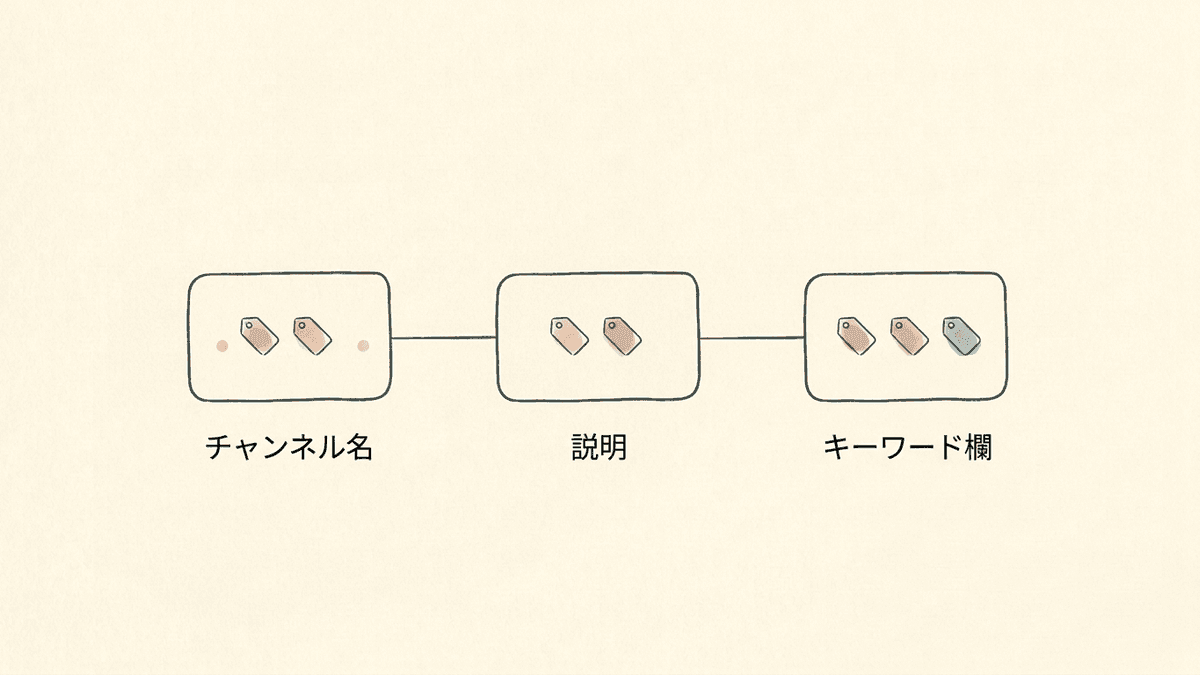
チャンネル名に主題を添える
社名だけのチャンネル名は、社名を知らない人が検索結果で見ても、何の動画のチャンネルか分かりません。社名の後ろに主題のキーワードを1つ添えると、検索結果で動画を見た人がチャンネル名から主題を読み取れます。
チャンネル名の変更は、14日間に2回までです。認証バッジの付いたチャンネルは、名前を変えるとバッジが外れます。
説明の冒頭2文に主題を書く
説明は1000文字まで書けますが、チャンネルページの上部に表示されるのは冒頭だけです。冒頭の2文に、誰に向けて何を扱うチャンネルかを、キーワード欄と同じ主題のキーワードで書きます。整体院のチャンネルなら「倉敷の整体院が、肩こりと腰痛を自宅でほぐすストレッチを紹介しています」のように書くと、主題と地域と悩みの3つが冒頭の1文に入ります。
チャンネルキーワードのよくある質問
チャンネルキーワードについて、設定の後によく聞かれる4つの疑問に答えます。
チャンネルキーワードは後から変更できます。チャンネル設定のヘルプには、キーワード欄の変更回数の制限は書かれていません。動画の本数が増えて主題が変わったときに、チャンネル名と説明と合わせて見直してください。
どの動画にも共通する主題なら、タグとチャンネルキーワードが同じでもかまいません。YouTubeのヘルプでは、タグが役に立つのはスペルを間違えやすい言葉の場合で、それ以外では検索での役割はごく小さいとされています。表記ゆれをチャンネルキーワードに入れるのも同じ理由です。
海外の視聴者にも見てほしい場合は入れます。あわせて、YouTube Studioの「カスタマイズ」→「プロフィール」→「言語を追加」から、チャンネル名と説明の翻訳を登録すると、翻訳した言語の視聴者に名前と説明が伝わります。国内の視聴者だけが対象なら、英語のキーワードは要りません。
キーワード欄だけでは、検索結果に表示されるかは決まらないためです。検索で見つかるのは、検索語句に答える動画があり、その動画のタイトル・説明・中身が検索語句に合っている場合です。アナリティクスで「YouTube検索」の検索語句を開き、キーワード欄の主題で視聴されている動画があるかを確かめてください。
まとめ|キーワード欄は名前と説明に揃えて埋める
YouTubeのチャンネルキーワードは、YouTube Studioの「設定」→「チャンネル」→「基本情報」で、全部を合わせて500文字まで登録できます。入れるのはチャンネル名と表記ゆれ、扱う主題、視聴者が探す悩みの3種類で、10個前後あれば足ります。キーワード欄は視聴者に表示されないため、同じ主題のキーワードをチャンネル名と説明の冒頭にも書き、3か所で揃えてください。
私たち合同会社Writers-hubは、企業の検索キーワードを調べ、記事のタイトルや見出し、説明文にどのキーワードを置くかを設計してきました。チャンネルと記事の両方で、どの検索キーワードに答えるかを決めたい方は、戦略設計の段階からご相談ください。
動画と記事で、どの検索キーワードに答えるかを一度に決めませんか
YouTubeのチャンネルで扱う主題と、Webサイトの記事で答える検索キーワードを、同じ一覧の上で振り分けます。チャンネル名や説明に入れるキーワードを決める前の段階から、一緒に整理できます。