「YouTubeのキーワードツールは、検索ボリュームが細かく出る有料のものを選べば確かそう」。ツールの紹介ページには月間の検索数やスコアが並び、数字が細かいほど正確に見えるためです。ところが、他社のツールが出すYouTubeの検索ボリュームは、各社が独自に集めたデータからの推計で、同じキーワードでもツールによって数値がそろいません。YouTubeで狙うキーワードは、無料のツールで集めて比べれば決められます。
本記事では、目的に合うツールの選び方から、無料のツールで候補を比べる方法、有料のツールを足すかの判断まで、検索キーワードの調査を日々の仕事にしている制作会社の視点で順を追ってお伝えします。
- YouTubeのキーワードツールは、キーワードを集める、多さを比べる、検索ボリュームを出す、自分の動画の検索語句を見るの4つの目的で選ぶ
- サジェストはラッコキーワードやKeyword Toolの無料版でまとめて集められる
- GoogleトレンドをYouTube検索に切り替えると、候補同士の検索の多さを無料で比べられる
- 有料ツールの検索ボリュームは推計なので、同じツールの中で候補を並べる目安に使う
- Googleトレンドで6つ以上の候補を比べるときは、毎回同じ基準のキーワードを入れて比を取る
目的で選ぶYouTubeのキーワードツール
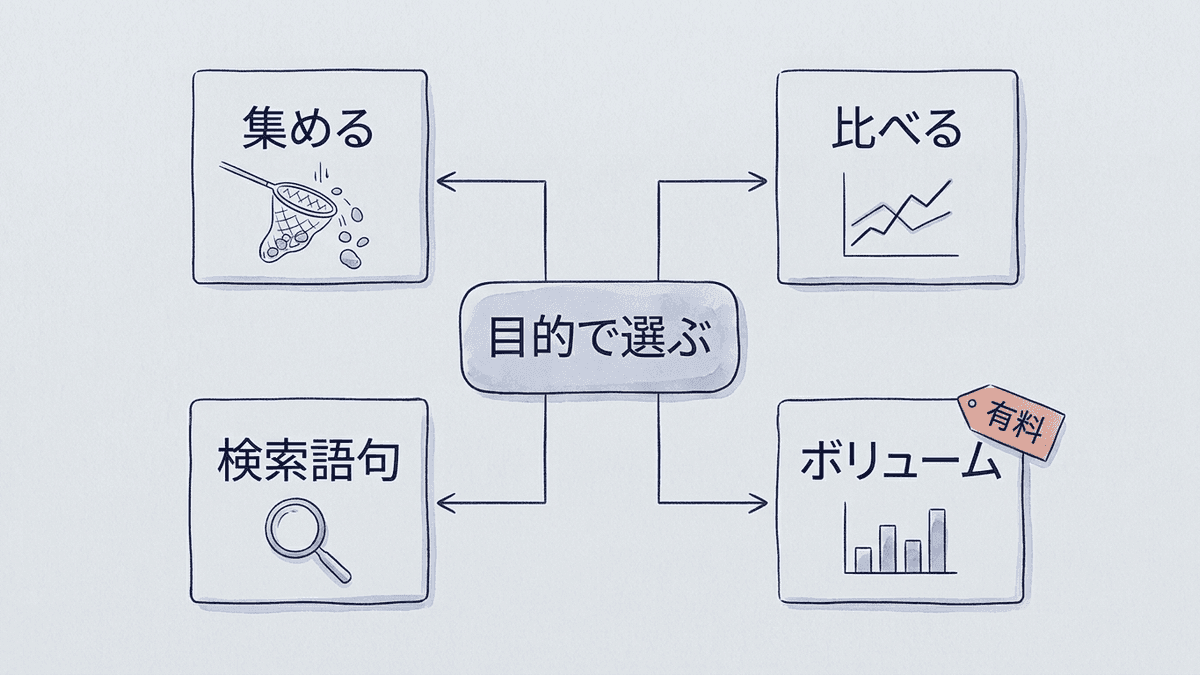
YouTubeのキーワードツールは、何を決めるのに使うかで選ぶものが変わり、目的は次の4つに分かれます。4つの目的のうち3つは、無料のツールで足ります。
| 向いているツール | 料金 | |
|---|---|---|
| 検索キーワードを集める | ラッコキーワード、Keyword Toolの無料版 | 無料 |
| 候補同士の検索の多さを比べる | GoogleトレンドのYouTube検索 | 無料 |
| 自分の動画が見られた検索語句を見る | YouTube Studioのアナリティクス | 無料 |
| 検索ボリュームを出す | Keyword Tool Pro、vidIQ、TubeBuddy、AhrefsのKeywords Explorer | 有料(vidIQとTubeBuddyは無料プランで一部を利用可) |
動画の企画で決めたいのはどの候補から作るかで、候補同士の多い少ないが分かれば、検索ボリュームが分からなくても順番は決められます。
無料で使えるYouTubeのキーワードツール
無料のYouTubeのキーワードツールは、目的ごとに次の3種類を使い分けます。
YouTubeのサジェストを集めるツール
YouTubeのサジェストは、検索窓にキーワードを打つ途中で下に表示される検索候補です。
ラッコキーワードのYouTubeサジェスト取得ツールは、入力したキーワードに対するYouTubeのサジェストを、多い場合は1000件前後まで一覧にします。Keyword Toolの無料版も、YouTubeのサジェストから集めた候補を表示します。Keyword Toolで検索ボリュームが出るのは、有料のKeyword Tool Proだけです。
サジェストの一覧では、どの候補が多く検索されているかまでは分かりません。
GoogleトレンドのYouTube検索
Googleトレンドは、検索の種類を「YouTube 検索」に切り替えると、YouTubeでの検索の多さの推移を無料で表示します。数値は、選んだ期間と地域の中で最も多く検索された時点を100とした相対値で、検索の回数ではありません。
グラフの上にある「ウェブ検索」のメニューを開き、「YouTube 検索」を選びます。地域と期間は、比べるすべてのキーワードで同じにそろえます。
「比較」に候補を足すと、最大5つのキーワードの推移が1つのグラフに並びます。
画面の下の「関連キーワード」には、YouTubeで一緒に検索されているキーワードが並びます。サジェストに出なかったキーワードが見つかれば、候補に加えます。
検索の種類を「ウェブ検索」に戻すと、同じキーワードのGoogle検索での推移も並べて見られます。
自分の動画が見られた検索語句
YouTube Studioのアナリティクスでは、自分の動画がどの検索語句で見られたかを確かめられます。トラフィックソースの「YouTube 検索」を開くと、動画が見られた検索語句と、語句ごとの視聴回数が並びます。動画を公開し、検索から見られるまでは、語句は表示されません。
想定していなかった検索語句が並んでいたら、サジェストとGoogleトレンドで調べ直し、次の動画の候補に加えます。
YouTube Studioで視聴者の検索内容をまとめて見る画面は、「リサーチ」「トレンド」などと名前と置き場所が変わってきました。チャンネルによって表示されないこともあるため、ほかの記事で紹介された手順どおりに見つからないときは、トラフィックソースの「YouTube 検索」とGoogleトレンドで調べます。
検索ボリュームが分かる有料ツール
YouTubeの検索ボリュームは、有料ツールの推計で数字にして見られます。主なツールは次の4つで、vidIQとTubeBuddyは無料プランでも一部の機能を使えます。
| 使う画面 | 分かる数値 | 無料で使える範囲 | |
|---|---|---|---|
| Keyword Tool Pro | Webの画面 | 推計の検索ボリューム、12か月の推移 | 無料版は候補の一覧だけ |
| vidIQ | ブラウザの拡張機能、Webの画面 | 検索の多さ、競合の多さ、総合スコア | 無料プランで一部 |
| TubeBuddy | ブラウザの拡張機能 | 検索の多さ、競合の多さ、キーワードのスコア | 無料プランで一部 |
| AhrefsのKeywords Explorer | Webの画面 | 国ごとの月間検索数の推計 | 無料のKeyword Generatorで候補の一部 |
有料ツールの数値の読み方
4つのツールの数値は、YouTubeが公開しているものではなく、各社が独自に集めたデータから出した推計です。集計の方法がツールごとに違うため、同じキーワードでもツールをまたぐと数値がそろいません。推計の数値は、同じツールの中で候補を比べる目安にします。
 Web担当者
有料ツールで月1000回と出たキーワードなら、YouTubeで月に1000回ほど検索されていると考えてよいのでしょうか。
 Writers-hub
編集部
多く検索されているキーワードだと読むのは合っています。ただし推計なので、1000回という数字どおりに検索されているとは限りません。同じツールで1000回と100回と出た2つのキーワードを比べ、1000回の方が多いと読む使い方にとどめると、ツールごとの集計の違いに左右されにくくなります。
有料ツールを足すかの決め方
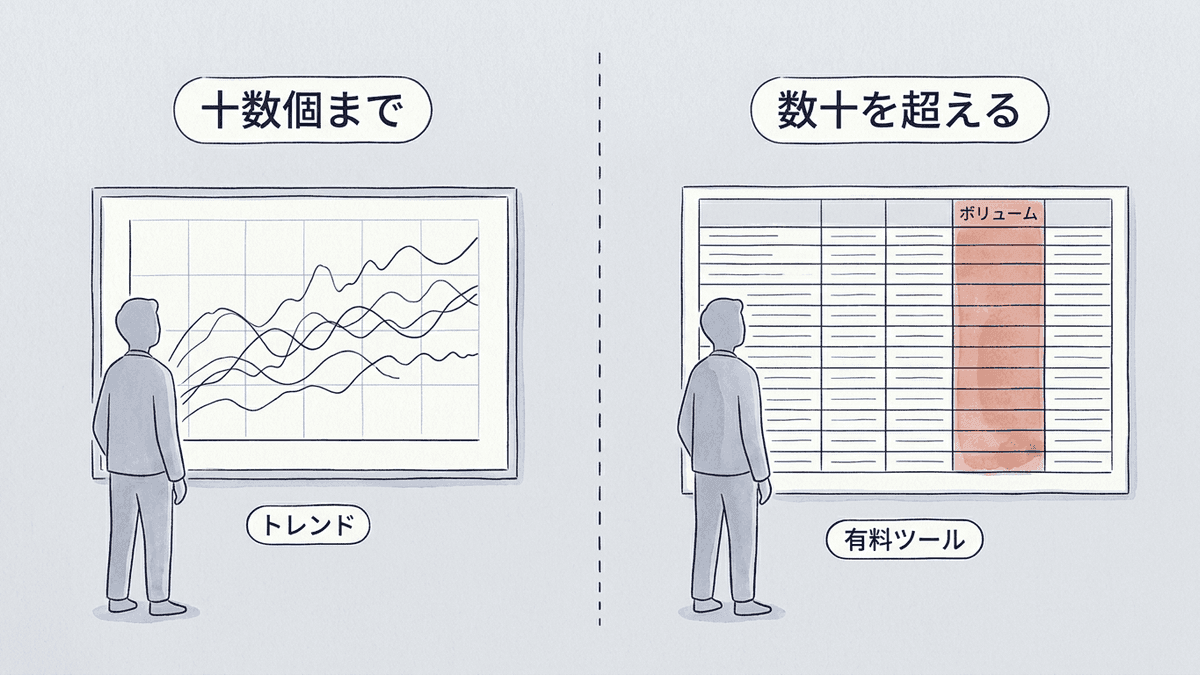
有料ツールを契約するかは、比べる候補の数で決めます。Googleトレンドで一度に比べられるキーワードは5つまでなので、候補が数十を超えると比べる回数が重なります。候補が十数個までなら、Googleトレンドで基準のキーワードをそろえて比べる方法で足ります。数十を超える候補を毎月並べ替えるなら、検索ボリュームの列で一度に並べ替えられる有料ツールの方が早く済むと見ています。
Googleトレンドで多くの候補を比べる方法
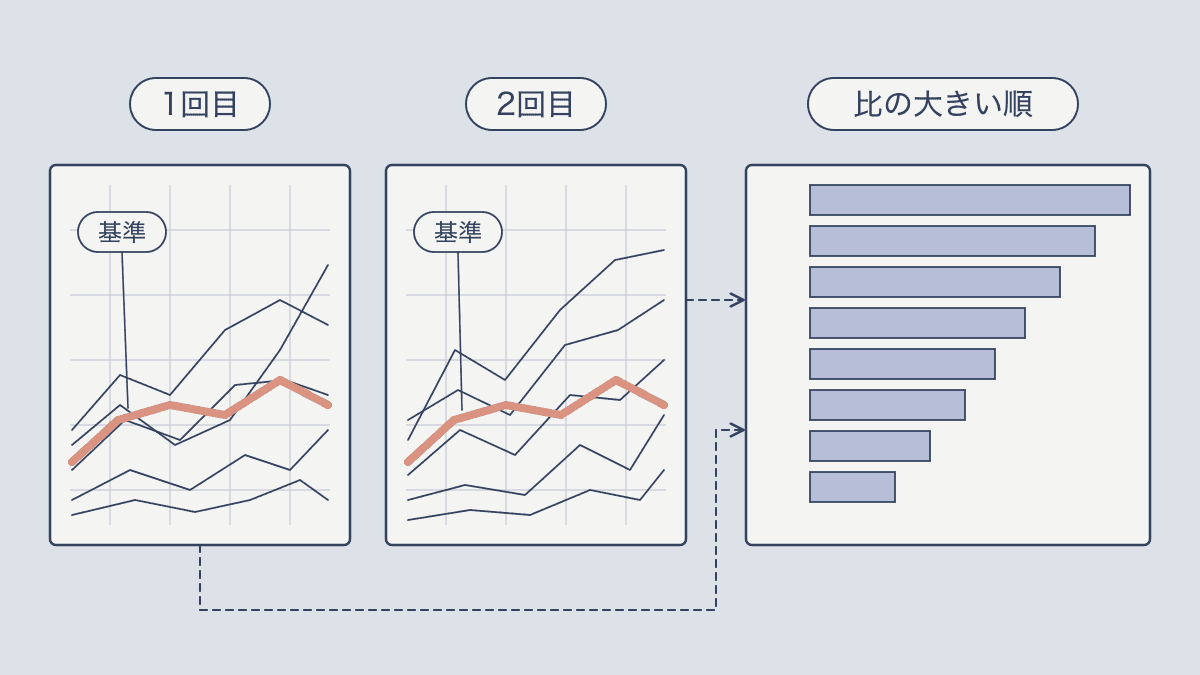
Googleトレンドで6つ以上の候補を比べるときは、毎回の比較に同じ基準のキーワードを1つ入れ、候補ごとに基準のキーワードとの比を出して並べます。比べるキーワードの組み合わせを変えると100になるキーワードが変わり、同じキーワードでも数値が変わるためです。
候補のうち5つを比べ、グラフの数値が中ほどのキーワードを基準のキーワードにします。検索の多すぎるキーワードを基準にすると、ほかの候補の数値が0に近づき、差が読み取れなくなります。
YouTube検索に切り替えたまま、基準のキーワードと候補4つを「比較」に入れます。期間と地域は、すべての回で同じにします。
グラフの欄にあるダウンロードのボタンでCSVを保存し、期間中の値の平均をキーワードごとに出します。候補の平均を基準のキーワードの平均で割った値が、基準のキーワードとの比です。
次の4つの候補も同じ基準のキーワードと一緒に比べ、同じ計算で比を出します。
すべての候補を比の大きい順に並べます。比が1を超える候補は、基準のキーワードより多く検索されていると読めます。
検索の少ない候補は、どの組み合わせでもグラフの数値が0のままで、比を出せないことがあります。サジェストに出ていたキーワードは、YouTubeで検索されているキーワードなので、比を出せなくても外さずに一覧の最後に残します。
比で並べた一覧ができたら、上から順に候補のキーワードでYouTubeを検索し、上位の動画が答えていない疑問が残るキーワードから企画にします。
並べた候補のうち、記事にできるキーワードを見極められていますか
YouTubeで多い順に並べた候補のどれがGoogle検索でも調べられていて記事にできるかは、YouTubeの数字だけでは分かりません。Writers-hubのSEOキーワード戦略設計では、候補ごとに検索結果の上位を確かめ、どのキーワードをどの順でページにするかを一覧にして決めます。YouTubeで集めた候補のうち、Google検索でも調べられているキーワードを記事の企画に回す相談にも対応します。
YouTubeのキーワードツールのよくある質問
YouTubeのキーワードツールを使い始めるときによく出る3つの質問に答えます。
キーワードプランナーでは、YouTubeでの検索だけを分けて見ることはできません。キーワードプランナーの検索ボリュームはGoogle検索の数値が基本で、「Googleと検索パートナー」に切り替えると、検索パートナーのサイトでの検索も合わせた数値になります。YouTubeでの検索の多さは、GoogleトレンドのYouTube検索か、有料の推計ツールで調べます。
推計の検索ボリュームが0でも、YouTubeで検索されていないとは限りません。推計は各社が集めたデータから出した値で、検索の少ないキーワードほど数値に表れにくいためです。自社の商品名やサービス名に関わるキーワードで、YouTubeのサジェストに出ているなら、候補から外さずに残します。
見つけたキーワードは、動画のタイトルと説明欄に入れます。YouTubeヘルプでは、動画を検索で見つけてもらううえで、タイトル、サムネイル、説明などのメタデータの方がタグより重要とされています。タグは、つづりを間違えやすいキーワードを補うときに役立つと説明されています。
※ 出典:YouTube ヘルプ「YouTube 動画にタグを追加する」
まとめ|ツールは数字の細かさより目的で選ぶ
YouTubeのキーワードツールは、何を決めるのに使うかで選びます。キーワードはラッコキーワードやKeyword Toolの無料版で集め、候補同士はGoogleトレンドのYouTube検索で比べれば、狙うキーワードは無料のツールで決められます。有料ツールの検索ボリュームは推計なので、候補が多く並べ替えに時間がかかるときに足し、同じツールの中で多い順を見る目安に使います。
私たち合同会社Writers-hubは、検索キーワードを調べて記事の企画を決める仕事を続けてきました。YouTubeで集めた候補の中には、Google検索でも調べられていて、記事で答えられるキーワードも含まれます。
YouTubeで集めた候補の中に、記事で答えられるキーワードは残っていませんか
YouTubeのキーワードツールで集めた候補の一覧と自社サイトのURLをお知らせいただければ、Google検索でも調べられているキーワードを確かめ、記事で答える候補を一緒に選びます。