
「ディレクトリマップは、サイトマップを表の形にしただけの資料だろう」。制作の現場ではページの階層を描いた構成図もサイトマップと呼ぶため、どちらもページの一覧で、呼び方が違うだけと思われがちです。ところが、ディレクトリマップは制作する人が全ページのURLと中身を決めるための設計図で、検索エンジンにページを知らせるXMLサイトマップとは、目的も載せるページも違います。
本記事では、ディレクトリマップの意味とサイトマップとの違いから、書く項目と記入例、作り方の手順まで、サイトと記事を作る制作会社の視点で順を追ってお伝えします。
- ディレクトリマップは、全ページをフォルダの階層とURLで1行ずつ並べた設計図になる
- XMLサイトマップは検索エンジンが読むファイルで、検索結果に出すページだけを載せる
- ディレクトリマップには、送信完了ページのように検索結果に出さないページも載せる
- 基本の項目は番号やURL、titleなど6つで、ほかの列は読む人がいるときだけ足す
- ディレクトリ名は公開後に変えると転送が要るので、変わりにくい言葉で付ける
ディレクトリマップとは全ページの設計図
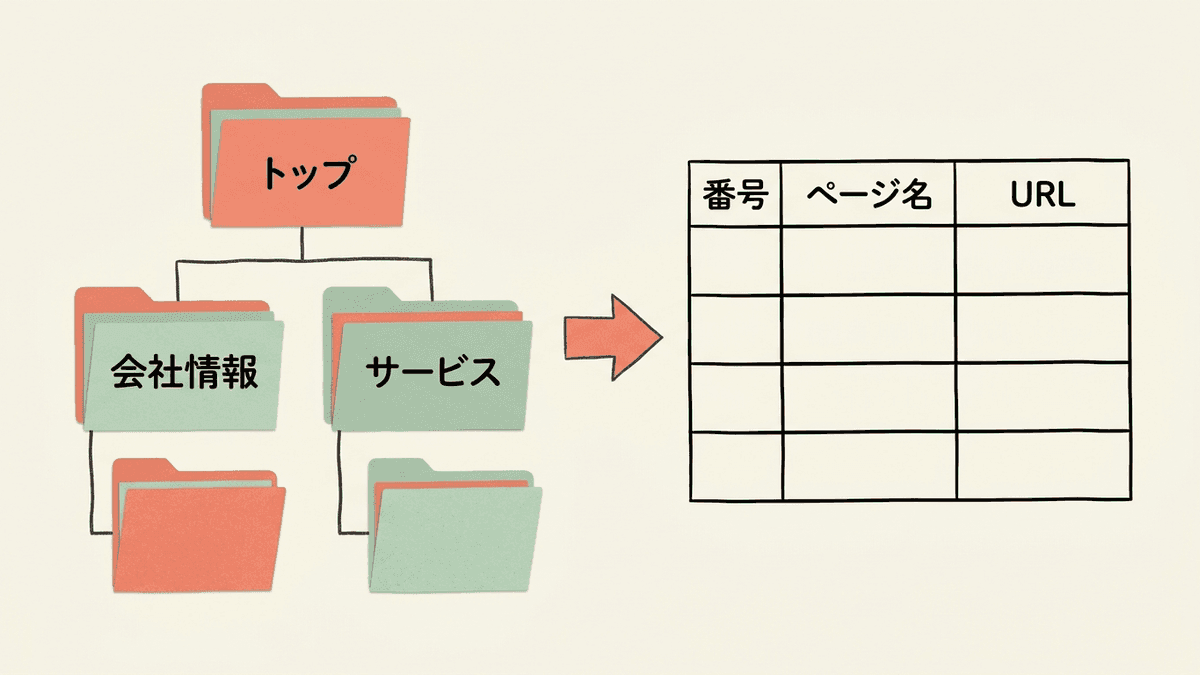
ディレクトリマップは、サイトの全ページを、フォルダの階層とURLで1行ずつ並べた設計図です。ディレクトリはフォルダのことで、「/company/message/」というURLなら、companyとmessageがそれぞれ1つのディレクトリにあたります。
ディレクトリマップは表計算のファイルで作ることが多く、1行が1ページ、列がページ名やURLなどの項目です。トップページを第1階層、メニューに並ぶ「会社情報」や「サービス」を第2階層、その下のページを第3階層と数え、階層の順に行を並べます。
ディレクトリマップを使うのは、Webディレクター、デザイナー、コーディングの担当者、発注側の担当者などです。作るページの数とURLが1枚の表で決まるため、デザインに入る前にページの漏れと重複を見つけられます。作る時期は、サイトに載せる内容の合意が取れた後で、ページごとの配置を線で描くワイヤーフレームより前です。
ディレクトリマップと3つのサイトマップの違い
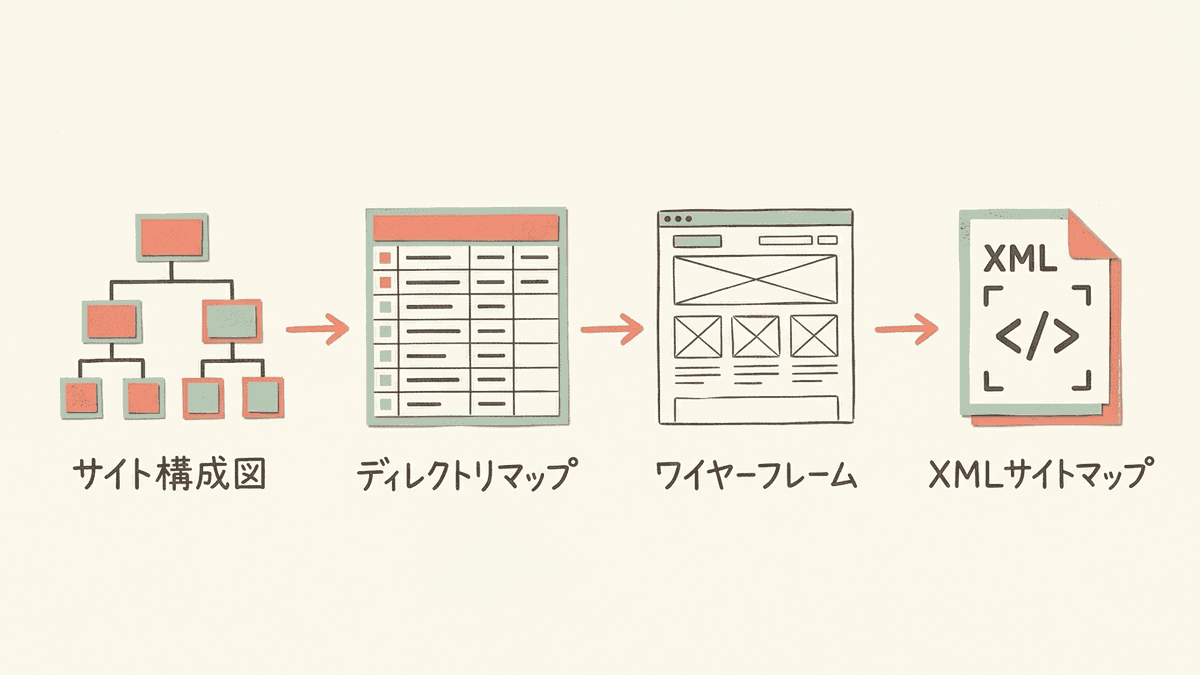
ディレクトリマップは制作する人が全ページを決める資料で、Web制作でサイトマップと呼ばれる3つの資料とは、読む相手と載せるページが違います。
資料 | 読む相手 | 目的 | 載せるページ |
|---|---|---|---|
ディレクトリマップ | 制作に関わる人 | 全ページのURLと中身を決める | 全ページ |
XMLサイトマップ | 検索エンジン | クロールしてほしいURLを知らせる | 検索結果に出すページ |
サイト構成図 | 発注側と制作に関わる人 | ページの階層を図で合意する | 主なページ |
HTMLサイトマップ | サイトの訪問者 | 目当てのページへ案内する | 訪問者に見せる主なページ |
XMLサイトマップとの違い
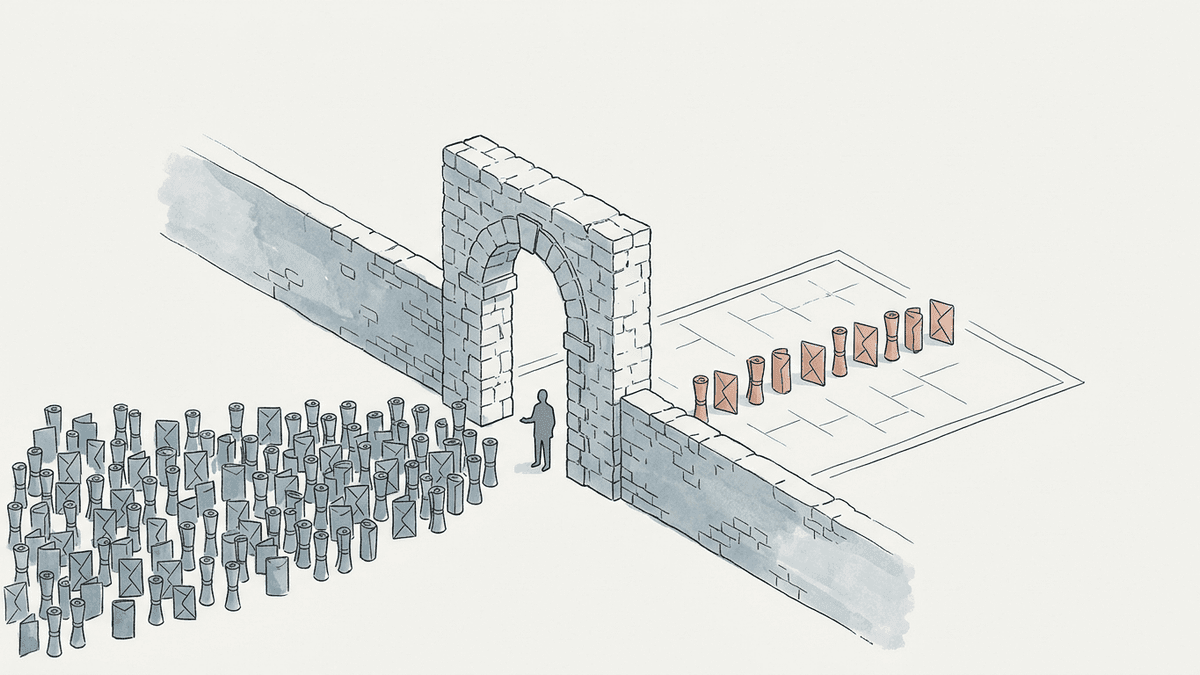
ディレクトリマップとXMLサイトマップの違いは、ディレクトリマップは制作する人のため、XMLサイトマップは検索エンジンのための資料という点です。XMLサイトマップは、サイトのページや動画などのファイルの情報と、ファイルどうしの関係を検索エンジンに伝えるファイルです。Googleなどの検索エンジンは、XMLサイトマップを読んでサイトを効率よくクロールします。WordPressなどのCMSを使うサイトでは、XMLサイトマップが自動で用意されていることが多くあります。
(参考:サイトマップについて(Google 検索セントラル))
ディレクトリマップには、お問い合わせの送信完了ページや、会員だけが見るページも載せます。
 Web担当者
CMSがXMLサイトマップを自動で作ってくれるなら、ディレクトリマップは作らなくてもいいですか?
 Writers-hub
編集部
XMLサイトマップは、CMSが作るもので構いません。ただ、XMLサイトマップに並ぶのは公開した後のURLです。どのページをどんなURLで作るかは、公開前にディレクトリマップで決めておきます。
サイト構成図との違い
サイト構成図は、ページのつながりを木の形で描いた図で、1ページずつURLやtitleまで書くディレクトリマップとは、決める細かさが違います。サイトツリーとも呼ばれ、制作の現場では「サイトマップ」と呼ぶこともあります。構成図で発注側と階層の合意を取ってから、ディレクトリマップの作成に進みます。ページが少ないサイトでは、構成図とディレクトリマップを1つの表にまとめることもあります。
HTMLサイトマップとの違い
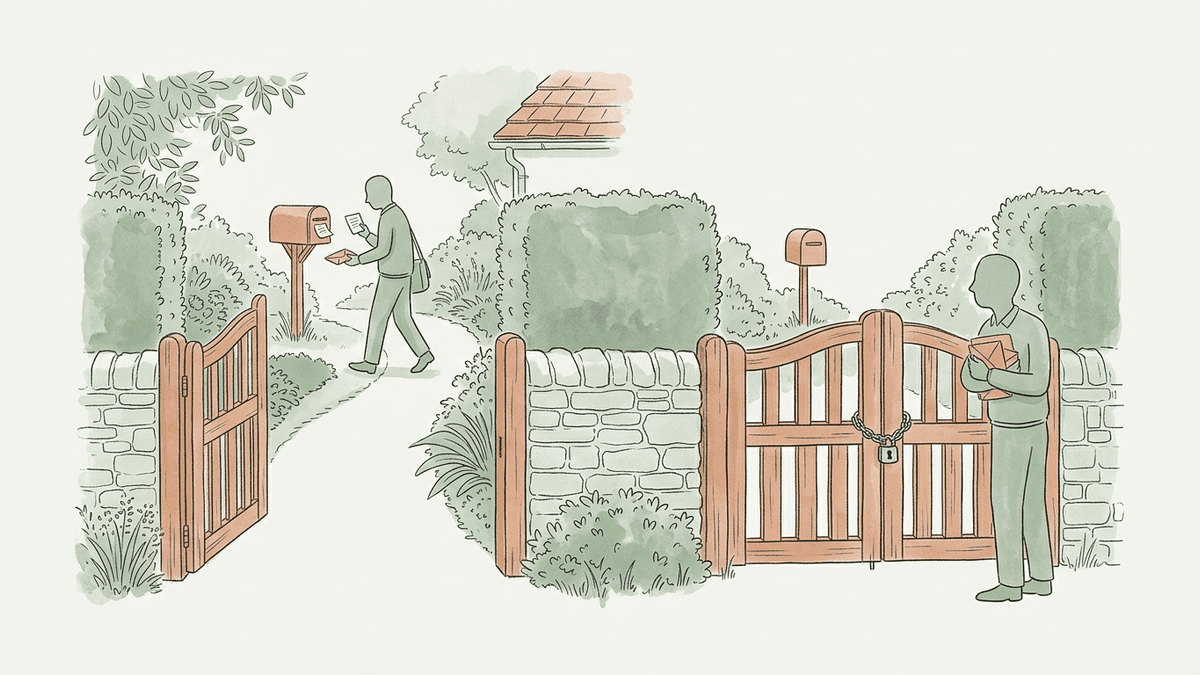
HTMLサイトマップは、サイトの主なページへのリンクを1ページに並べた訪問者向けのページで、公開せずに制作の関係者だけが使うディレクトリマップとは、見せる相手が違います。メニューから目当てのページを見つけられない訪問者のために、サイトの中に置きます。
ディレクトリマップに書く項目
ディレクトリマップに書く項目は、基本の6項目と、サイトの目的に応じて足す項目に分かれます。項目は制作会社によって多少異なります。
すべてのサイトで書く項目
次の6項目を、基本の項目として推奨します。
項目 | 書く内容 |
|---|---|
番号 | 階層の親子が分かる通し番号(「2」の下は「2-1」) |
階層 | トップページから数えた階層の深さ |
ページ名 | メニューや見出しに出すページの名前 |
URL | ドメインより後ろのディレクトリ名とファイル名 |
title | ブラウザのタブに出て、検索結果のタイトルの情報源の1つになるページのタイトル |
meta description | 検索結果でタイトルの下に出ることがある説明文 |
目的に応じて足す項目
ディレクトリマップに足す次の5項目は、使う場面があるサイトだけで足します。
項目 | 足す場面 |
|---|---|
対策キーワード | 検索から集客するページがあるとき |
ページの種類 | お知らせの記事のように、同じ型で増えていくページがあるとき |
検索結果に出すか | 送信完了ページなど、検索結果に出さないページがあるとき |
旧URL | リニューアルでURLが変わるとき |
担当と進み具合 | 複数の人で手分けしてページを作るとき |
列を増やすほど、ページを1つ足すたびに埋める欄が増えます。空欄の多い表では、どの値がまだ決まっていないのかを、読む人が見分けにくくなります。
足す列は、読んで作業する人がいる項目だけに絞ります。旧URLの列なら、リダイレクトを設定するサーバーの担当者が読み手です。
ディレクトリマップのテンプレートと記入例
ディレクトリマップのテンプレートは、すべてのサイトで書く6項目の列の右に、目的に応じた列を足した表です。小さな会社のコーポレートサイトを例に、6項目のうちtitleとmeta descriptionを除いた4列と、検索結果に出すかの列を書くと、次の表になります。
番号 | 階層 | ページ名 | URL | 検索結果 |
|---|---|---|---|---|
1 | 第1 | トップ | / | 出す |
2 | 第2 | 会社情報 | /company/ | 出す |
2-1 | 第3 | 代表あいさつ | /company/message/ | 出す |
3 | 第2 | サービス | /service/ | 出す |
3-1 | 第3 | Webサイト制作 | /service/web-design/ | 出す |
4 | 第2 | お知らせ一覧 | /news/ | 出す |
4-1 | 第3 | お知らせの記事 | /news/記事ごとの英字/ | 出す |
5 | 第2 | お問い合わせ | /contact/ | 出す |
5-1 | 第3 | 送信完了 | /contact/thanks/ | 出さない |
6 | 第2 | プライバシーポリシー | /privacy/ | 出す |
CMSで増えていくお知らせの記事は、1行にまとめて型だけを書きます。記事ごとに行を足すと、公開のたびに表を直すことになるためです。
ディレクトリマップの作り方5ステップ
ディレクトリマップは、載せるページの書き出しから検索結果に出すかの記入まで、5つの手順で作ります。新しく作るサイトとリニューアルで違うのは、1つ目の手順のページの集め方と、5つ目の手順の旧URLの記入だけです。
新しく作るサイトでは、会社やサービスの情報のうち、訪問者に読んでほしい内容を1つずつページ名にして書き出します。とりわけ書き漏らしやすいのが、送信完了ページや404ページのように、メニューに出ないページです。
リニューアルでは、今のサイトのURLをすべて書き出します。CMSの管理画面のページ一覧と、公開中のXMLサイトマップが手がかりになります。XMLサイトマップには検索結果に出さないページが載っていないことがあるので、フォームの周りとPDFの資料は別に洗い出します。
グループ分けでは、書き出したページを中身の近いものどうしでまとめ、まとめたグループごとに第2階層のディレクトリを1つ作ります。第2階層は、グローバルナビゲーション(全ページの上部に出すメニュー)の項目とそろえると、メニューとURLの並びが一致します。下の階層に1ページしか入らず、グループ自体のページも持たないグループは、1つ上の階層に上げてURLを短くします。
ページが数千以上あるサイトでは、お知らせのように更新の多いページと、規約のようにほとんど変わらないページを、別のディレクトリに分けます。Googleが、ディレクトリごとにURLが変わる頻度を学び、クロールの頻度を変えるためです。
ディレクトリ名は、ページの中身を表す、読者が理解できる言葉で付け、英語の複数語は英小文字で書いてアンダースコアではなくハイフンで区切ります。URLに日本語を含めると、リンクに使うときに「%」と英数字が続く長い文字列に変換されるため、英単語を使う運用も多くあります。GoogleはURLの大文字と小文字を区別し、「/Company/」と「/company/」を別のURLとして扱います。
ディレクトリ名は、公開した後に変えると、旧URLからの転送が必要になります。部署名や年度、キャンペーン名のように、数年のうちに変わる言葉はディレクトリ名に入れません。URLの末尾をスラッシュで終えるか「.html」で終えるかも、サイト全体で1つにそろえます。
各ページのtitleとmeta descriptionを、ページ名の右の列に書きます。titleには、ほかのページと同じ文にならないよう、各ページの中身を表す言葉を入れます。検索から集客するページは、対策キーワードを先に決め、キーワードを含めてtitleを書きます。titleを決めずに制作に入ると、サイト名だけのtitleが全ページに入ったまま公開されることがあります。
5つ目の手順では、ページごとに検索結果に出すかを決めて列に書きます。送信完了ページやサイト内検索の結果ページは「出さない」にし、制作の段階で検索結果に出さない設定(noindex)を入れてもらいます。会員だけが見るページも「出さない」にしますが、noindexではなくログイン認証で保護します。
リニューアルでは、旧URLの列に今のURLを書き、新しいURLと同じ行で対応させます。旧URLと新URLを並べた列は、公開の日に301などの永続的なリダイレクトを設定する作業の元になります。
表ができたら発注側に見せ、作るページとURLを確定させます。確定したページ数が、制作の見積もりと作業の割り振りの元になります。
作りかけのディレクトリマップ、URLの付け方で止まっていませんか
作る予定のページ名と、考えているURLの一覧を相談フォームに書いてください。ご相談は無料で、オンラインで30分程度です。
XMLサイトマップに載せるページの選び方
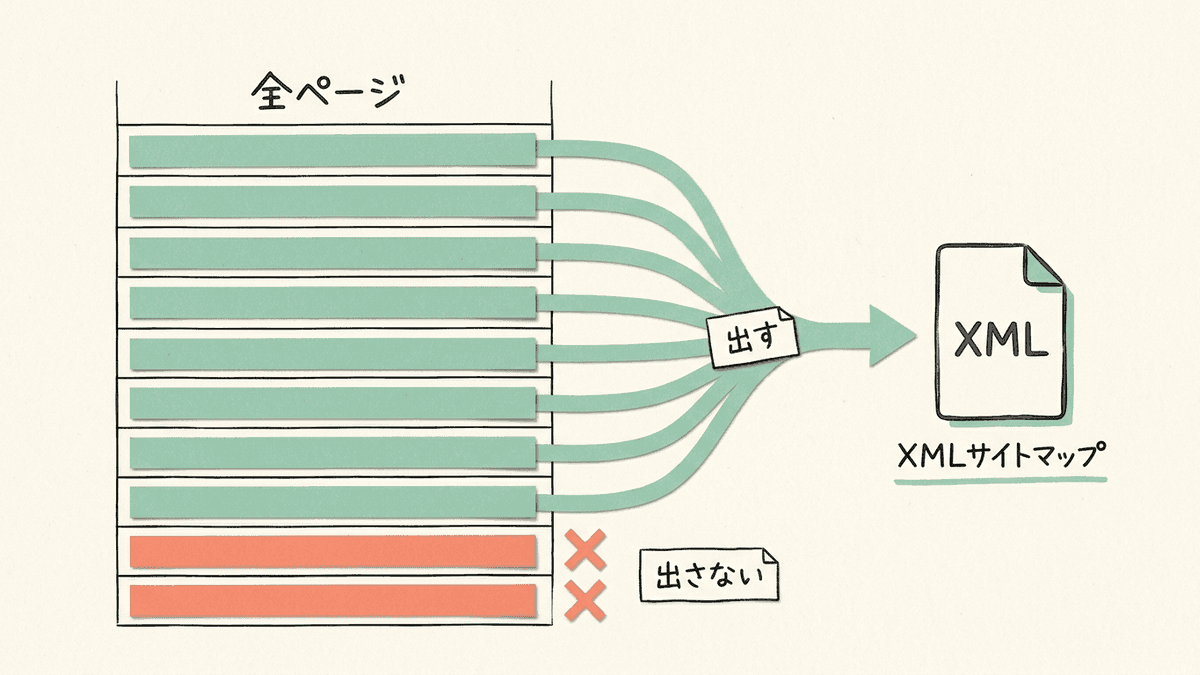
XMLサイトマップに載せるページは、ディレクトリマップで検索結果に「出す」とした行のURLだけです。同じ内容を複数のURLで表示できるときは、1つを正規URL(検索結果に出す代表のURL)に決め、正規URLだけを入れます。
(参考:サイトマップの作成と送信(Google 検索セントラル))
公開前にディレクトリマップの「検索結果」の列を埋めておけば、XMLサイトマップに入れるURLの一覧は、列で「出す」の行を抜き出すだけでそろいます。CMSが自動で作るXMLサイトマップを使うときも、公開した後に1度開き、「出さない」とした送信完了ページなどが載っていないかを、ディレクトリマップと見比べます。
XMLサイトマップの書き方と送信の手順は、XMLサイトマップとは?書き方と作り方、送信と確認の手順を解説にまとめています。
ディレクトリマップのよくある質問
ディレクトリマップについて、よくある3つの質問に答えます。
ページが少ないサイトでも作る?
ページ数が少ないサイトでも、ディレクトリマップは作ります。URLとtitleを決めないまま作り始めると、コーディングの担当者が仮のURLを付け、そのまま公開されることがあるためです。
ディレクトリマップは自動で作れる?
公開中のサイトのURLを書き出す作業は、サイトを巡回してURLを集めるクローラーのツールで自動にできます。一方、新しいサイトの階層やURLを決める作業は自動にできないため、人が表を作ります。自動で書き出したURLの一覧は旧URLの列になり、新しいURLとの対応は人が書き足します。
公開した後も更新する?
公開した後も、ページを足したり消したりするたびにディレクトリマップを更新します。更新を続けた表は、次のリニューアルで旧URLの一覧としてそのまま使えます。
まとめ|ディレクトリマップは制作する人のための設計図
ディレクトリマップは、サイトの全ページをフォルダの階層とURLで1行ずつ並べた、制作する人のための設計図です。検索エンジンに渡すXMLサイトマップとは、読む相手も載せるページも違います。
作るときは、載せるページを書き出してから階層とURLを決め、最後に検索結果に出すかを書きます。ディレクトリ名は公開後に変えると転送が要るので、変わりにくい言葉で付けます。公開した後は、「出す」とした行とXMLサイトマップのURLを見比べます。
私たち合同会社Writers-hubは、累計8,000記事以上を制作してきた記事制作会社です。
公開中のサイトのXMLサイトマップに、出さないはずのページが載っていませんか
相談フォームに、サイトのURLと、検索結果に出さないつもりのページのURLを書いてください。ご相談は無料で、オンラインで30分程度です。