「トラックバックは記事を紹介してもらえた知らせだから、受け付けておけばアクセスが増えそう」。WordPressは初めから、ほかのブログからの通知を受け付ける設定になっているため、そのままにしておくのが普通だと思われがちです。ところが、トラックバックは送り手が本当にリンクを張ったかを受け取る側が確かめない仕組みで、宣伝目的のスパムに使われやすいため、今は受付も送信も止めて運営するサイトが多くあります。
本記事では、トラックバックの意味とピンバックとの違いから、スパムが多い理由、WordPressで止める設定まで、自社と取引先のサイトで毎日記事を公開している制作会社の視点で順を追ってお伝えします。
- トラックバックは、記事で触れた相手のブログへ、紹介したことを記事の抜粋と一緒に送って知らせる
- ピンバックはリンクを張るだけで自動で送られ、受け取る側が相手の記事にリンクがあるかを確かめる
- トラックバックは受け取る側が何も確かめないため、宣伝目的のスパムに使われやすい
- WordPressでは「ディスカッション」の設定で新しい投稿の受付と自動ピンバックの送信を止め、公開済みの投稿は一括編集で止める
トラックバックの意味と仕組み
トラックバックとは、自分のブログ記事で他のブログの記事に触れたとき、相手に「あなたの記事をこの記事で紹介しました」と知らせる仕組みです。知らせを受けた相手が承認し、トラックバックを表示する設定にしている場合は、相手の記事のコメント欄に、紹介した側の記事のタイトルと抜粋が、記事へのリンクと一緒に並びます。
トラックバックを送るときは、相手の記事ごとに用意された「トラックバックURL」に、自分の記事のURLと抜粋などを送ります。
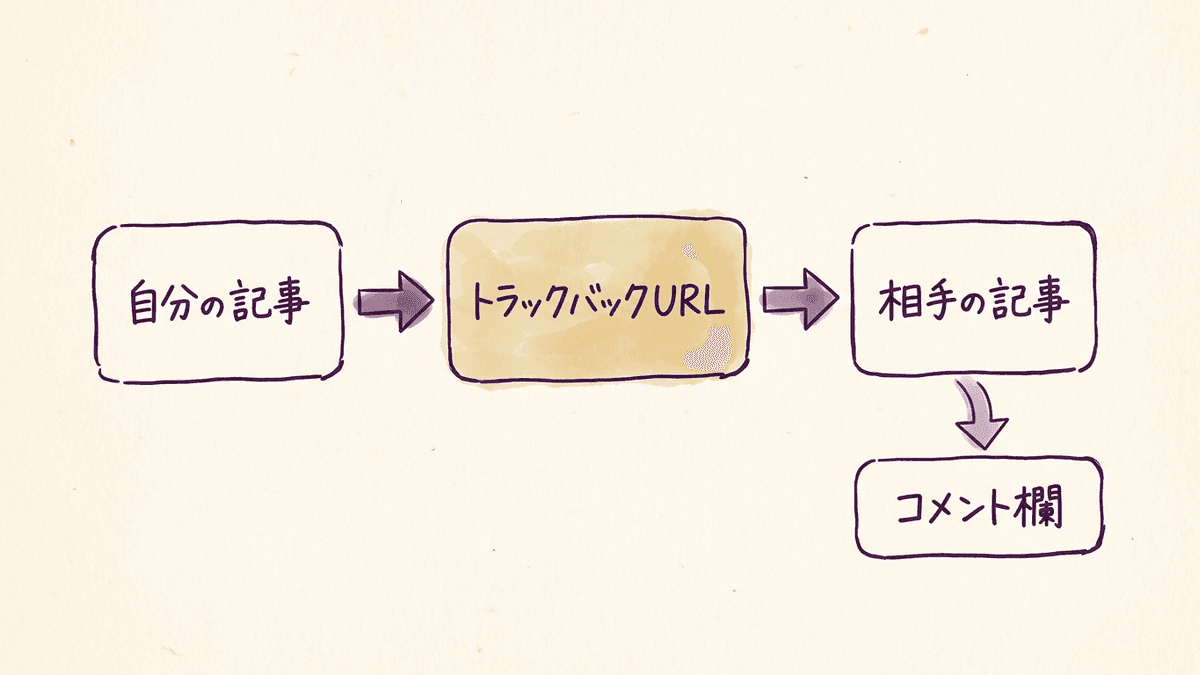
トラックバックは2002年に、ブログソフト「Movable Type」の機能として登場し、ブログ同士が記事を紹介し合う仕組みとして広まりました。なお、映像の撮影では、カメラを被写体から遠ざけながら撮る技法もトラックバックと呼びますが、ブログの機能とは別のものです。
トラックバックとピンバックの違い
トラックバックとピンバックは、どちらも記事で紹介したことを相手に知らせる仕組みで、大きな違いは、送る手間と、受け取る側が送り手のリンクを確かめるかどうかです。2つの仕組みを4つの項目で比べると、次のとおりです。
比べる項目 | トラックバック | ピンバック |
|---|---|---|
送り方 | 相手のトラックバックURLを調べて手で入力する | 相手の記事へのリンクを張って公開すると自動で送られる |
送る内容 | 自分の記事の抜粋も送る | 記事の中身は送らない |
受け取る側の確認 | リンクがあるかを確かめない | 送り手の記事を読みに行き、リンクがあるかを確かめる |
WordPressで送る場所 | クラシックエディターの「トラックバック送信」の欄 | 通知の設定がオンなら、公開すると自動で送られる |
見落とされがちなのが、今のWordPressの標準の編集画面であるブロックエディターには、トラックバックを送る欄が無い点です。トラックバックを手で送れるのはクラシックエディターだけで、WordPress同士なら、相手が受付を許可していれば、リンクを張るだけでピンバックが届きます。WordPressの中でも、トラックバックはピンバックに対応していない古いブログ向けの手段になっています。
(参考:Trackbacks and Pingbacks(WordPress.org))
トラックバックにスパムが多い理由
トラックバックにスパムが多いのは、受け取る側がリンクを確かめないため、トラックバックURLさえ分かれば、相手にリンクを張っていない記事からでも通知を送れるからです。プログラムを使えば、多くのブログへ同じ宣伝の通知をまとめて送ることもできます。
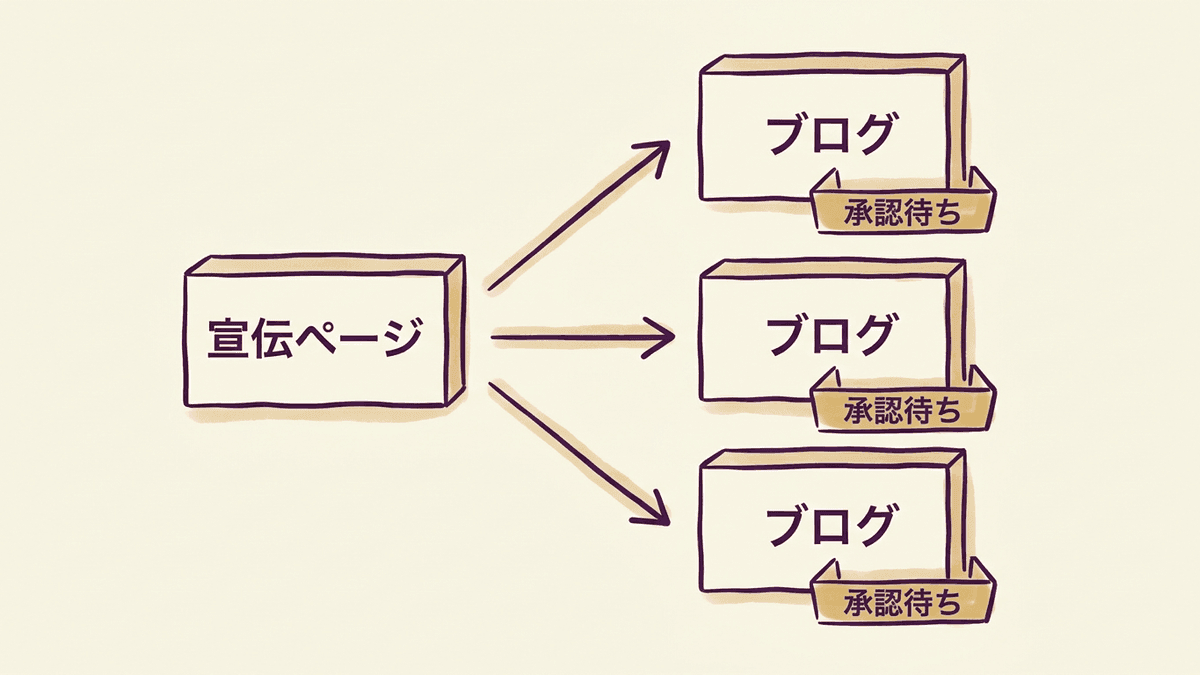
WordPressも、トラックバックの送り元のURLやタイトル、抜粋を確かめようのない通知として扱い、初期の設定のままなら、届いたトラックバックを公開せずに承認待ちにします。受付を残したままにすると、次の3つの負担がかかります。
- 承認待ちの一覧に宣伝の通知がたまり、読者からのコメントを見落とす
- 誤って承認すると、記事と関係のない宣伝のリンクがコメント欄に出る
- 届くたびに、承認するかスパムにするかを1件ずつ決める手間がかかる
ブログへのスパムコメントは、Googleのスパムに関するポリシーで「ユーザー生成スパム」に当たります。宣伝のトラックバックを承認してコメント欄に出したままにすると、自分のサイトにスパムを載せている状態になります。
(参考:Google ウェブ検索のスパムに関するポリシー(Google 検索セントラル))
ピンバックはリンクを確かめるぶん、偽の通知を送りにくい仕組みです。ただし、記事を無断で転載したサイトにもリンクは残るため、転載したサイトからピンバックが届くことがあります。
承認待ちの一覧が、知らないサイトからの通知で埋まっていませんか
相談フォームに、サイトのURLと、WordPressの「設定」の「ディスカッション」で今チェックを入れている項目を書いてください。ご相談は無料で、オンラインで30分程度です。
トラックバックの受付を止めるか残すかの基準
トラックバックの受付を止めるか残すかは、紹介してくれた記事をコメント欄で読者に見せたいかどうかで決まります。企業のサイトやメディアのように、コメント欄で他のブログとやり取りする予定が無いなら、受付も送信も止めて差し支えありません。
- 自分の記事を紹介してくれた記事に気づける
- 紹介してくれた記事を、コメント欄で読者に見せられる
- 確かめずに届く宣伝の通知を、1件ずつ仕分ける手間がかかる
- 誤って承認すると、宣伝のリンクがコメント欄に出る
受付を止めても、紹介してくれたサイトに気づく手段は残ります。
 Web担当者
トラックバックを止めたら、どこのサイトに紹介されたのか分からなくなりませんか?
 Writers-hub
編集部
コメント欄には出なくなりますが、Googleが検出したリンク元の一部は、サーチコンソールのリンクレポートで確かめられます。「上位のリンク元サイト」に、自分のサイトへリンクしているサイトが並びます。すべてのリンクが出るわけではありませんが、Googleが検出したリンク元の一部は、トラックバックが無くても分かります。
受付を残すなら、承認待ちの一覧を定期的に開き、自分の記事を紹介している通知だけを承認して、宣伝の通知はスパムにします。
WordPressでトラックバックを止める方法
WordPressでトラックバックを止めるには、新しい投稿は「設定」の「ディスカッション」で、公開済みの投稿は投稿一覧の一括編集で止めます。WordPressにはトラックバックだけを止める設定は無く、どちらの方法でもピンバックと一緒に止まります。
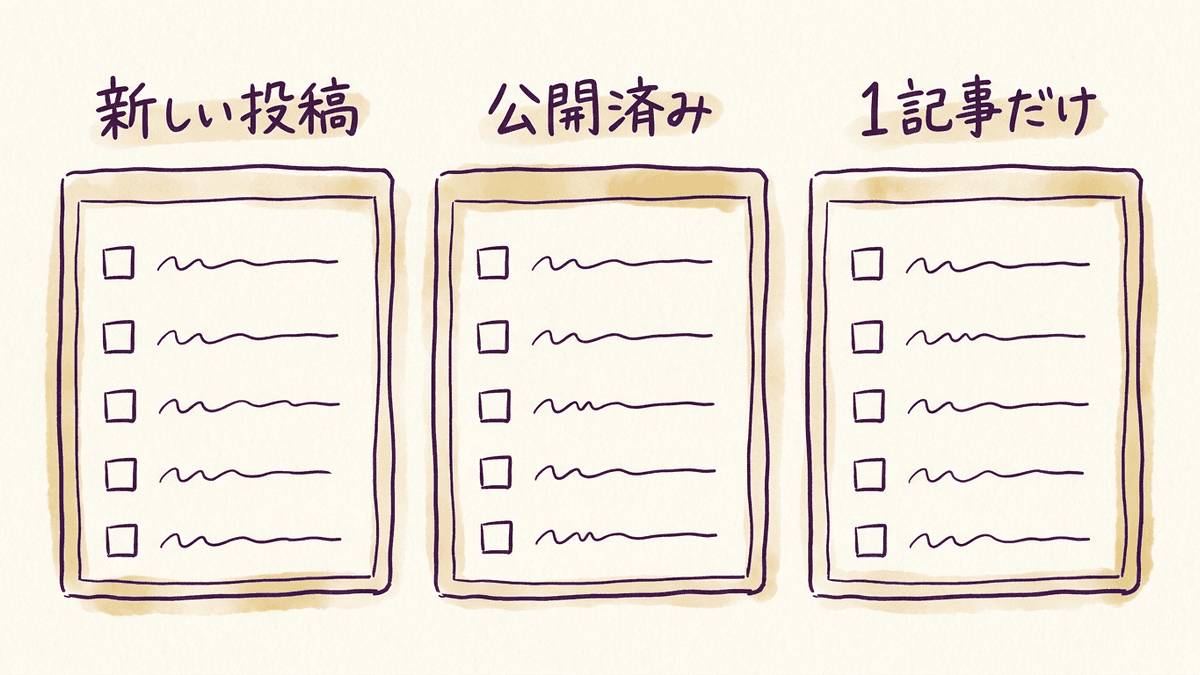
新しい投稿を止めるディスカッション設定
新しい投稿のトラックバックは、「設定」の「ディスカッション」にある「デフォルトの投稿設定」の2つのチェックを外して止めます。WordPressを新しく入れた状態では、2つともチェックが入っています。
管理画面の左のメニューから「設定」を選び、「ディスカッション」を開きます。
「投稿中からリンクしたすべてのブログへの通知を試みる」のチェックを外すと、自分の記事からの自動ピンバックの送信が止まります。手動のトラックバックは、クラシックエディターのトラックバック欄に相手のURLを入力しなければ送られません。「新しい投稿に対し他のブログからの通知 (ピンバック・トラックバック) を受け付ける」のチェックを外すと、受付が止まります。
画面の下にある「変更を保存」を押します。
公開済みの投稿を止める一括編集
公開済みの投稿のトラックバックは、投稿一覧の一括編集で「トラックバック/ピンバック」を「許可しない」に変えて止めます。ディスカッションの設定を変えても、公開済みの投稿には、投稿ごとに保存された受付の設定がそのまま残るためです。
「投稿」の「投稿一覧」を開き、止めたい投稿の左のチェックボックスに印を付けます。表の見出しの行のチェックボックスに印を付けると、そのページに出ている投稿をすべて選べます。
表の上の「一括操作」で「編集」を選び、「適用」を押します。
一括編集の欄の「トラックバック/ピンバック」で「許可しない」を選び、「更新」を押します。
投稿一覧は、初期の設定では1ページに20件ずつ表示されます。公開済みの記事が多いときは、画面の右上の「表示オプション」で「ページごとに表示する項目数」を増やしてから選ぶと、ページを送る回数が減ります。
1記事ずつ切り替える編集画面の設定
1記事だけ受付を止めたり、逆に受け付けたりするときは、投稿の編集画面で切り替えます。ブロックエディターでは、右側の設定にある「ディスカッション」の行で「受付中」などの表示を押し、「ピンバックとトラックバックを許可」のチェックを外します。
クラシックエディターでは、「ディスカッション」のボックスにある「トラックバックとピンバックを許可」のチェックを外します。「ディスカッション」のボックスは初めは表示されていないので、画面の右上の「表示オプション」で「ディスカッション」にチェックを入れて表示させます。
トラックバックのよくある質問
トラックバックについて、よくある3つの質問に答えます。
トラックバックにSEO効果はある?
トラックバックで得たリンクが検索順位にどう影響するかは、Googleの公式な資料では確認できていません。WordPressの標準のコメント表示では、トラックバックやピンバックの送り元が自分のサイトの外なら、そのリンクにrel属性の「ugc」と「nofollow」が付きます。Googleは、ugcやnofollowを付けたリンクを、一般にたどりません。
(参考:外部リンクの rel 属性(Google 検索セントラル))
順位を上げるためにトラックバックを送って回る使い方は、Googleが禁じるリンクスパムに当たるおそれがあります。rel属性の使い分けは、nofollowの使い方と付ける場所の決め方で紹介しています。
自分の記事からピンバックが届くのはなぜ?
自分の記事から自分の別の記事へリンクを張ると、WordPressは自分のサイトにもピンバックを送るためです。リンクを張られた記事が受付を許可していれば、自分の記事からのピンバックがコメント欄に届きます。WordPress 7.1では、初期の設定のままなら、自分のサイトの公開済みの記事から届いたピンバックは、承認待ちにならずにそのまま表示されます。
自分の記事からのピンバックを止めるには、「投稿中からリンクしたすべてのブログへの通知を試みる」のチェックを外します。
届いたトラックバックはどこで消せる?
届いたトラックバックは、管理画面の「コメント」で消せます。一覧の上の「すべてのコメントタイプ」で「トラックバック/ピンバック」を選んで「絞り込み」を押すと、トラックバックとピンバックだけが並びます。
消したい通知にチェックを入れ、「一括操作」で「スパムとしてマーク」か「ゴミ箱へ移動」を選んで「適用」を押します。
まとめ|トラックバックは止めて、紹介元はリンクレポートで見る
トラックバックは、記事で触れた相手のブログに、紹介したことを抜粋と一緒に知らせる仕組みです。受け取る側が送り手のリンクを確かめないため、宣伝目的のスパムに使われやすく、WordPressでもピンバックに対応していない古いブログ向けの手段になっています。
コメント欄で他のブログとやり取りする予定が無いなら、「設定」の「ディスカッション」で新しい投稿の受付と自動ピンバックの送信を止め、公開済みの投稿は一括編集で止めます。Googleが検出したリンク元の一部は、サーチコンソールのリンクレポートで確かめられます。
私たち合同会社Writers-hubは、累計8,000記事以上を制作し、自社と取引先のサイトで毎日記事を公開しています。
ディスカッションの設定を、どこまで止めるか迷っていませんか
相談フォームに、サイトのURLと、止めるか迷っている設定の項目を書いてください。ご相談は無料で、オンラインで30分程度です。