「コンバージョン改善を任されたので、まずはボタンの文言や問い合わせフォームの項目から直してみよう」。ページを直す作業は今日から始められ、何をしたかを社内にも説明しやすいので、施策から手を付けるのが早道だと思われがちです。
ところが、今の数字を書き留めないままページを直すと、翌月に問い合わせが増えても減っても、直したことが効いたのか、検索や広告から来る人の数が変わっただけなのかを判定できません。コンバージョン改善は、施策を選ぶ前に現状の数字を把握することから始めます。
本記事では、GA4で現状の数字を書き留める手順から、離脱箇所の特定、仮説・変更・測定の繰り返し方まで、記事制作会社の視点で順を追ってお伝えします。
- コンバージョン改善は、現状の数字の把握、離脱箇所の特定、仮説の作成、変更と測定の4つの手順を繰り返す
- 現状の数字は、GA4のトラフィック獲得レポートとランディングページのレポートで、流入経路とページごとに書き留める
- 離脱箇所は、ファネルデータ探索で問い合わせまでのステップごとの人数を並べ、減った人数が最も多いステップから探す
- 変更は1回に1か所にし、変えた日をGA4のメモに残して、変える前と同じ長さの期間で比べる
コンバージョン改善の4つの手順
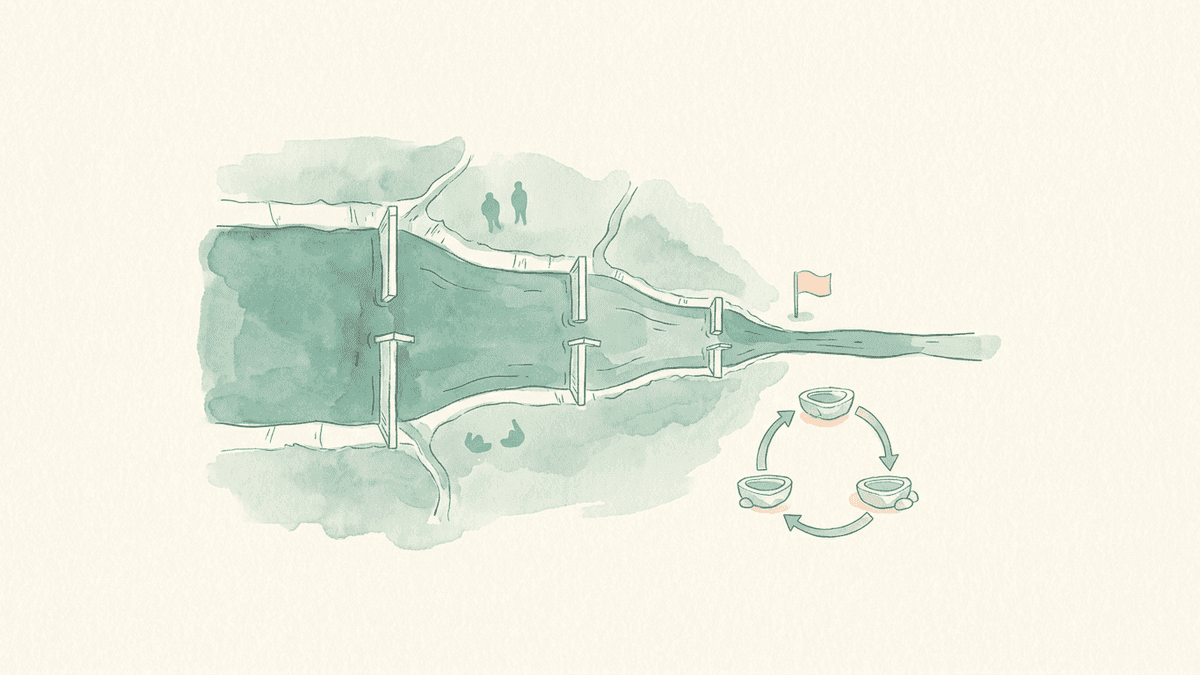
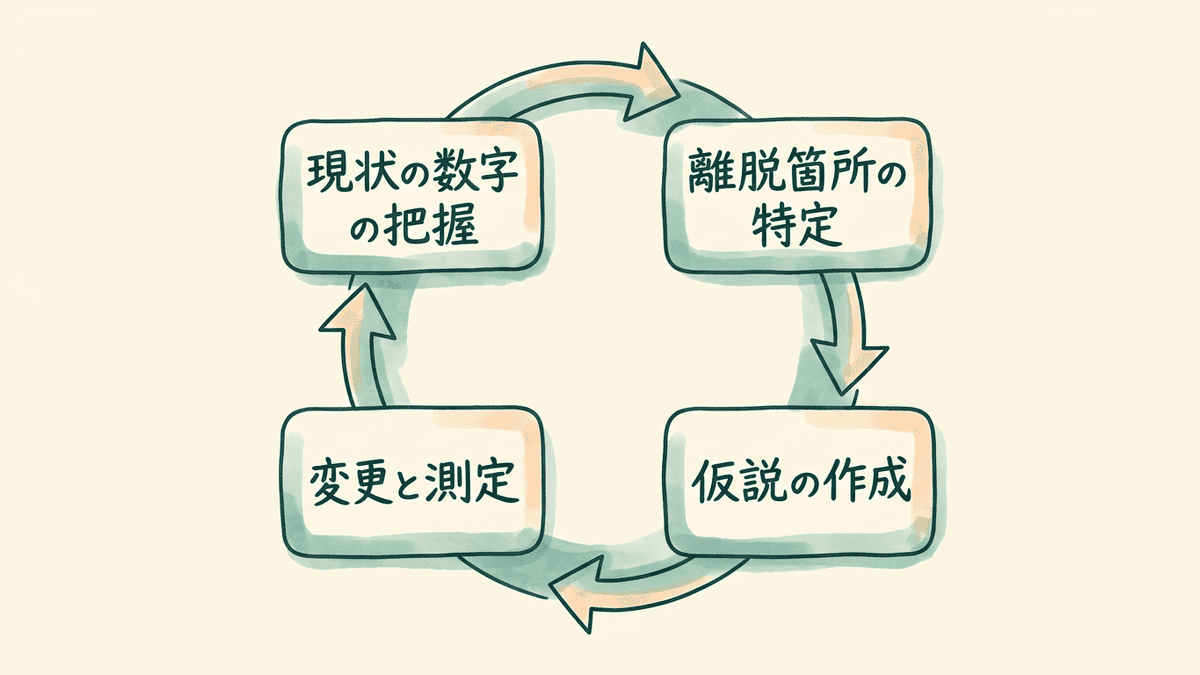
コンバージョン改善は、次の4つの手順を、上から順に繰り返して進めます。
- 現状の数字の把握
- 離脱箇所の特定
- 仮説の作成
- 変更と測定
手順を入れ替えないのは、前の手順の結果が次の手順の材料になるからです。離脱箇所が分からないまま仮説を立てると、人が離れていないページを直すことになります。変える前の数字が無ければ、変更の後に比べる相手がありません。
施策の一覧を使うのは、仮説を作る手順からです。
 Web担当者
よく効くと言われる施策から順に試していけば、どれかは当たりませんか?
 Writers-hub
編集部
当たることはあります。ただ、変える前の数字と比べる期間を決めていないと、施策が当たったのか、たまたま問い合わせの多い月だったのかを見分けられません。施策を試す前に、今の数字を書き留めておきます。
現状の数字を把握する3つの手順
現状の数字は、数えるコンバージョンを確かめたうえで、GA4のレポートを2つ開き、流入経路ごととページごとに書き留めます。サイト全体の数字だけを書き留めると、変更の後に数字が動いたとき、どの流入やページで動いたのかを追えないからです。
書き留めた数字の表には、変更のたびに同じ列で行を書き足します。
数えるコンバージョンの確認
数えるコンバージョンは、問い合わせの送信や資料請求のように、成果として数える行動を1つ決め、GA4でキーイベントになっているかを確かめます。GA4では、成果にとって重要な行動を測るイベントをキーイベントと呼び、収集したどのイベントにもキーイベントの印を付けられます。
GA4の「コンバージョン」は、広告の効果を測り、Google広告の入札に使う行動を指す言葉に変わりました。GA4のレポートで問い合わせの数を見るときは、キーイベントの列を見ます。
キーイベントがまだ無いときは、GA4のコンバージョン設定の手順のとおりに作ってから書き留め始めます。新しく作ったイベントには作った日より前の数字が無いので、変える前の数字は作った日の後の期間で集めます。
流入経路ごとの数字の記録
流入経路ごとの数字は、GA4の[レポート]の[集客]から開く[トラフィック獲得]のレポートで書き留めます。表の行は、オーガニック検索やノーリファラー、メールのように、訪問がどこから来たかの分類で分かれています。
書き留める列は、次の3つです。
- [セッション]
- [キーイベント]
- [セッション キーイベント レート]
[キーイベント]はキーイベントが起きた回数で、[セッション キーイベント レート]は、キーイベントが起きたセッションの数をセッションの総数で割った割合です。期間は直近の4週間のように、曜日の並びがそろう長さにします。
ページごとの数字の記録
ページごとの数字は、[レポート]の[エンゲージメント]から開く[ランディング ページ]のレポートで書き留めます。ランディングページは訪問の最初に表示されたページで、表にはページごとのセッションとキーイベントの数が並びます。
[ランディング ページ]のレポートには、キーイベントの割合の列は初めから入っていません。ページどうしを比べるときは、キーイベントの回数をセッションの数で割った値を書き足します。
書き留めるページは、セッションの多い順に上から10ページほどで足ります。問い合わせフォームのページと、料金やサービスの中身を説明するページは、セッションが少なくても加えます。
離脱箇所を特定するファネルデータ探索
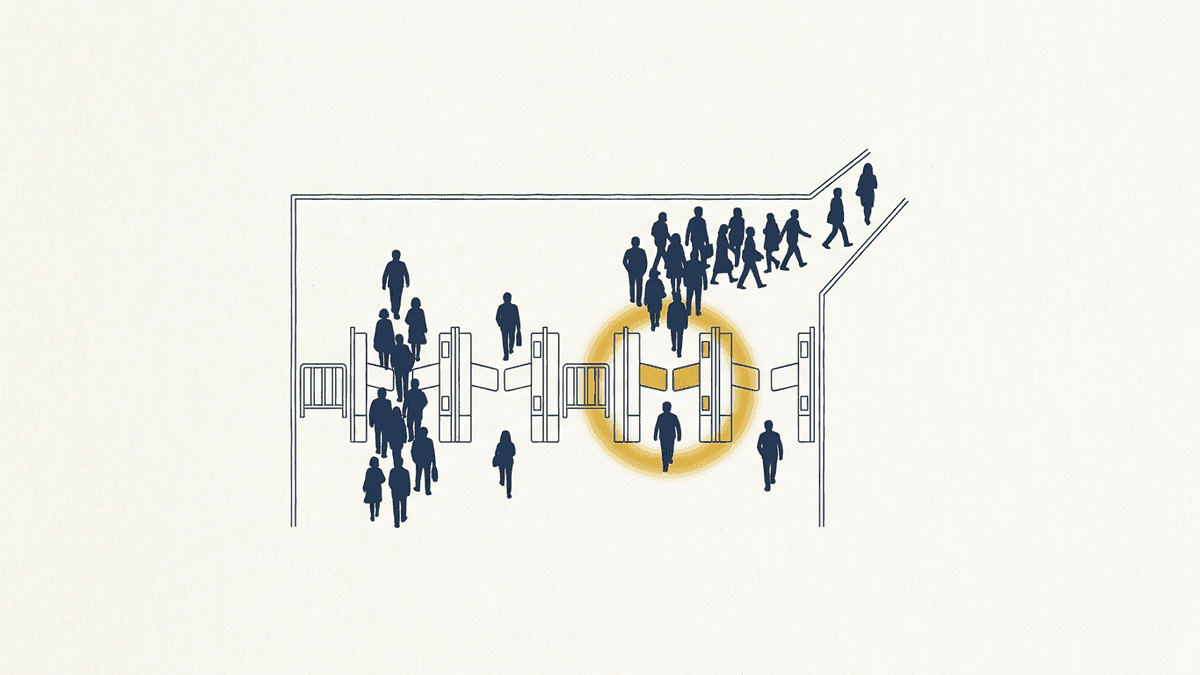
離脱箇所は、GA4のファネルデータ探索で、問い合わせまでに通る行動をステップとして並べ、人数が大きく減るステップを探して特定します。ファネルデータ探索は、指定したステップごとに、そこまで進んだユーザーの数を表示する機能です。
ファネルデータ探索の作り方
ファネルデータ探索は、次の4つの手順で作ります。
サービスを説明するページの表示、問い合わせフォームのページの表示、問い合わせの送信のように、問い合わせまでに必ず通る行動を順に書き出します。ステップは、1つのファネルに10個まで作れます。
GA4の[探索]で[新しいデータ探索を開始する]から[ファネルデータ探索]のテンプレートを選び、書き出した行動を1つずつステップに入れます。ステップの条件にはイベントかディメンションの値を使い、ページの表示ならページのパスで条件を作ります。
2つ目からのステップは、前のステップとの間にほかのページを見ても数える[次の間接的ステップ]にします。サービスのページとフォームの間で料金のページを見た人は、[次の直接的ステップ]にすると数えられません。
[内訳]に[デバイス カテゴリ]を入れると、パソコンとモバイルで人数の減り方を比べられます。ユーザーは、ファネルに入ったときのデバイスの行に数えられます。
人数の減り方の読み方
最初に調べるのは、減った人数が最も多いステップです。ステップに入る人数が多いほど、同じ割合で減ったときに失う人数も多くなるので、減った割合だけでなく人数も並べて見ます。

ステップは、並べた順に通った場合だけ数えられます。料金のページをステップに入れると、料金のページを見ずにフォームへ進んだ人は、フォームから後のステップに数えられません。全員が通るとは限らないページは、ステップに入れません。
[ファネルをオープンにする]の切り替えでは、途中のステップから入った人を数えるかが変わります。オープンにすると、検索や広告からフォームのページに直接来た人もフォームのステップから数え、クローズドでは最初のステップのサービスのページを通った人だけを数えます。サービスのページから順に減り方を見るならクローズド、フォームのページでの離脱を見るならオープンにします。
GA4の[離脱数]が多いページが、離脱箇所とは限りません。[離脱数]は、あるページでセッションの最後のイベントが起きた回数です。問い合わせを送った後の完了ページも、セッションの最後に見られることが多いので、[離脱数]が多くなります。
問い合わせまでのどのページで人が減っているか、確かめられていますか
問い合わせフォームまでに通るページのURLと、GA4のトラフィック獲得レポートかファネルデータ探索の画面を見せていただければ、人数が最も減っているステップと、人が止まる理由の候補を一緒に確かめます。
仮説の作り方
仮説は、離脱箇所で人が止まる理由を探したうえで、理由と変更と動く数字を1行に書いて作ります。
仮説を1行で書く型
仮説は、「どのページで、何を理由に止まっているので、何を変えれば、どの数字がどちらに動くか」を1行で書きます。理由を書かずに「ボタンの色を変える」とだけ書いた仮説では、変更の後に数字が動かなかったとき、次に何を疑えばよいかが分かりません。
仮説の型は「[ページ]で[誰が][理由]で止まっているので、[変更]すれば、[数字]が増える」です。たとえば「料金のページでモバイルの訪問者が、料金表を横に動かさないと読めずに止まっているので、表を縦に並べ替えれば、料金のページからフォームのページへ進む人数が増える」と書きます。
止まる理由の探し方
止まる理由は、離脱箇所のページを見て探します。理由を探す方法は、次の3つです。
- 離脱箇所のページをパソコンとスマートフォンで開き、問い合わせまで自分で操作する
- 経路データ探索で離脱箇所のページを始点にし、次に見られたページを確かめる
- 営業や問い合わせの担当者に、申し込みの前に相手からよく聞かれることを尋ねる
経路データ探索では、始点にしたページの後に見られたページが、初めは多い順に5つ表示され、[+ 追加]を押すと1つのステップに20個まで増やせます。フォームの手前で料金のページに戻る人が多ければ、料金の説明が足りないことが、理由の候補になります。
施策は理由が決まってから選びます。フォームの項目やボタンの文言、表示速度など、施策ごとの中身はCVR改善の施策と進め方で紹介しています。
試す仮説の順番
仮説が複数あるときは、ステップに入る人数が多く、変更に手間のかからないものから試します。人数の多いステップほど、変更の後に数字の差が早く出るからです。
変更と測定の進め方
変更と測定は、1回に1か所だけを変え、変えた日を記録して、変える前と同じ長さの期間の数字と比べます。2か所を同時に変えると、数字が動いたときに、どちらの変更が効いたのかを切り分けられません。
変更の前に決める4つのこと
変更の前には、次の4つを仮説の行の横に書いておきます。
- 変更するページと箇所
- 比べる数字
- 比べる期間の長さ
- 元に戻す条件
比べる数字と期間は、変更の前に決めておきます。変更の後に決めると、たまたま上がった数字や期間を選んでしまい、変更が効いたように見えるからです。
比べる数字は、サイト全体ではなく、変えたページのステップに進んだ人数か、変えたページのキーイベントの割合にします。サイト全体のキーイベントの割合は、検索や広告から来る人の割合が変わるだけでも上下します。
変えた日の記録と期間の比べ方
変えた日は、GA4のメモに残します。メモは、レポートの折れ線グラフで変えた日の点を右クリックし、[メモを追加]から作ります。作るにはアナリスト以上の権限が要り、作ったメモは折れ線グラフのあるレポートに表示されます。
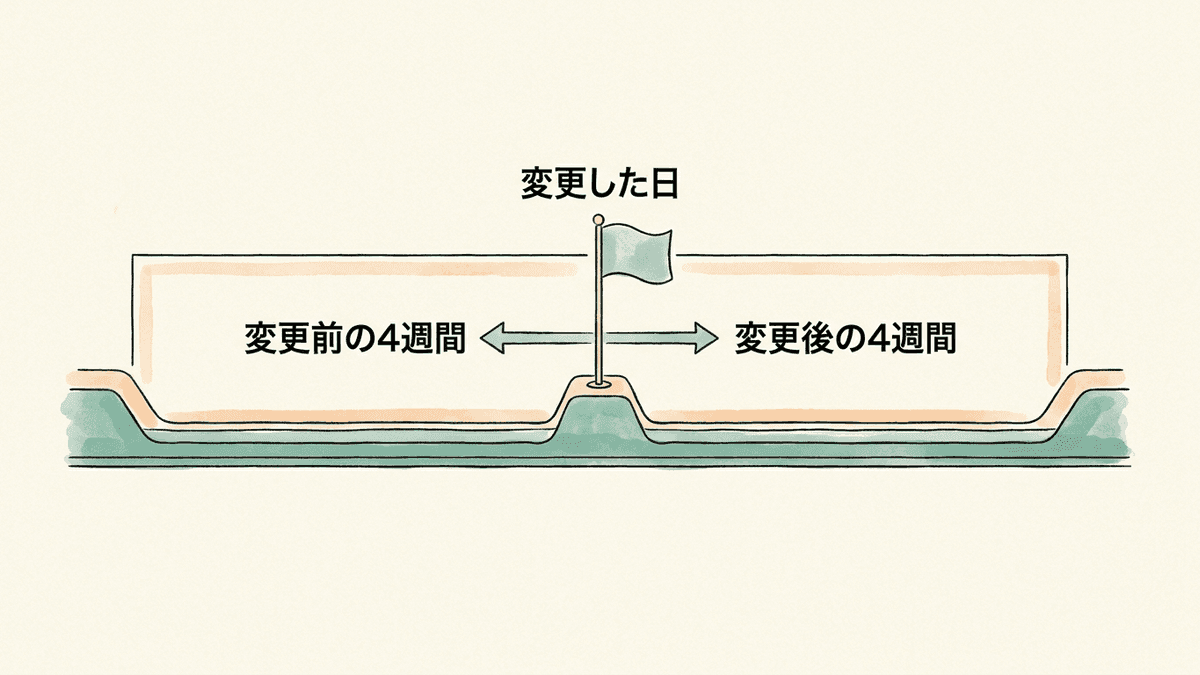
比べる期間は、変更前と変更後で同じ長さにし、曜日の並びもそろえます。たとえば変更前の4週間と変更後の4週間を、どちらも月曜日から始めます。広告の出稿や繁忙期が片方の期間にだけ入っていると、変更と関係なく数字が動きます。広告の出稿が重なったときは広告からの流入を除いた数字で比べ、繁忙期が重なったときは期間をずらします。
前後の比較では、季節や流入の変化を完全には切り離せません。同じ期間の訪問者を2つに分けて比べるABテストのほうが判定は確かですが、必要な訪問者の数が足りるページは限られます。ABテストを使える条件は、CRO対策の進め方で紹介しています。
結果ごとに決める次の手順
変更の結果は、狙った数字が上がった、動かなかった、下がったの3つに分かれ、どれになったかで次の手順が決まります。
結果 | 考えられること | 次の手順 |
|---|---|---|
狙った数字が上がった | 仮説の理由が当たっていた | 変更を残し、次に人数が減っているステップで仮説を立てる |
動かなかった | 理由の見立てが違った、または比べた期間の人数が少なかった | 同じステップで別の理由の仮説を立てる。人数が少ないなら期間を延ばす |
下がった | 変更で新しい迷いが生まれた | 元に戻し、下がった理由を次の仮説にする |
数字が動かなかった変更も、外れた理由として次の仮説の材料になります。仮説の行と結果を同じ表に1行ずつ書き足していくと、どの理由が当たり、どれが外れたかが残り、同じ理由を2度試さずに済みます。
数字が上がった変更をほかのページに広げるのは、広げる先のページでも同じ理由で人が止まっているかを確かめてからにします。
コンバージョン改善のよくある質問
コンバージョン改善について、よくある3つの質問に答えます。
コンバージョン率の目安は何%?
業界ごとの平均のコンバージョン率は、公式には確認できていません。目安にするのは、自社のサイトの過去の数字です。同じ流入経路と同じページで変える前の期間と比べれば、商材や流入の違いに左右されずに、改善できたかを判定できます。
効果が出たかはいつ分かる?
効果が分かるまでの期間は、比べる期間に入るキーイベントの数で決まります。問い合わせが月に数件のサイトでは、1件の増減で割合が大きく動くので、4週間ずつ比べても判定できないことがあります。
問い合わせの件数が少ないときは、フォームのページに進んだ人数のように、問い合わせより手前で人数の多いステップを比べる数字にします。
キーイベントとコンバージョンは何が違う?
GA4のキーイベントは、問い合わせの送信のように、成果にとって重要な行動を測るイベントです。コンバージョンは、キーイベントをもとにGoogle広告のアカウントとつないで作るもので、広告の効果の測定と入札に使います。
Googleのヘルプにも、目的が違うために、キーイベントとコンバージョンの数が合わないことがあると書かれています。サイトの中で人がどこで離れているかを見るときは、キーイベントを使います。
まとめ|コンバージョン改善は数字を書き留めてから直す
コンバージョン改善は、施策を選ぶ前に現状の数字を書き留め、ファネルデータ探索で離脱箇所を特定してから、仮説・変更・測定を1か所ずつ繰り返して進めます。変える前の数字と比べる期間を先に決めておけば、変更が効いたかどうかを数字で判定できます。
まずはGA4のトラフィック獲得レポートを開き、直近4週間のセッションとキーイベントの数を、流入経路ごとに書き留めてください。
私たち合同会社Writers-hubは、累計8,000記事以上の記事を制作し、自社ブログで毎日記事を公開している記事制作会社です。
人数が減っているステップは見つかったのに、何から変えるかで迷っていませんか
書き留めた数字の表と、人数が減っているステップのページのURLを見せていただければ、人が止まる理由の候補と、変更の前に決める比べる数字と期間を一緒に確かめます。