「UTMパラメータは、URL生成ツールに値を入れてリンクを作るだけの作業」。Googleが無料の生成ツールを用意しており、3つの項目を埋めれば数十秒でURLが出来上がるため、手間のかからない設定だと考える方は多いでしょう。実際、URLを作る作業そのものは難しくありません。
しかし、これまで多くの企業のオウンドメディア記事を制作し、公開後の効果測定にも携わってきた弊社の立場から言えるのは、UTMの計測が崩れる原因の多くはURLの作り方ではなく、値の決め方にあるということです。utm_mediumの値ひとつで、GA4上のチャネルが変わります。
本記事では、UTMパラメータの種類と付け方から、GA4での確認手順、計測が崩れない値の決め方まで、記事の効果測定に携わる制作会社の視点で順を追ってお伝えします。
- 必須の3つ(utm_source・utm_medium・utm_campaign)を付ければ、流入元を分けて計れる
- 付ける意味が大きいのは、メルマガ・LINE・QRコードなど流入元が記録されにくい経路
- utm_mediumはemail・social・cpcなどGA4の定義にある値にしないとUnassignedに入る
- GA4の[集客]>[トラフィック獲得]で、参照元とメディアの組み合わせごとに結果を見られる
UTMパラメータとは
UTMパラメータとは、リンク先URLの末尾に付けて、訪問者がどの媒体のどの施策から来たかをGoogleアナリティクスに伝える文字列です。名前は、Googleアナリティクスの前身となったアクセス解析ツール「Urchin」の計測の仕組み(Urchin Tracking Module)に由来します。
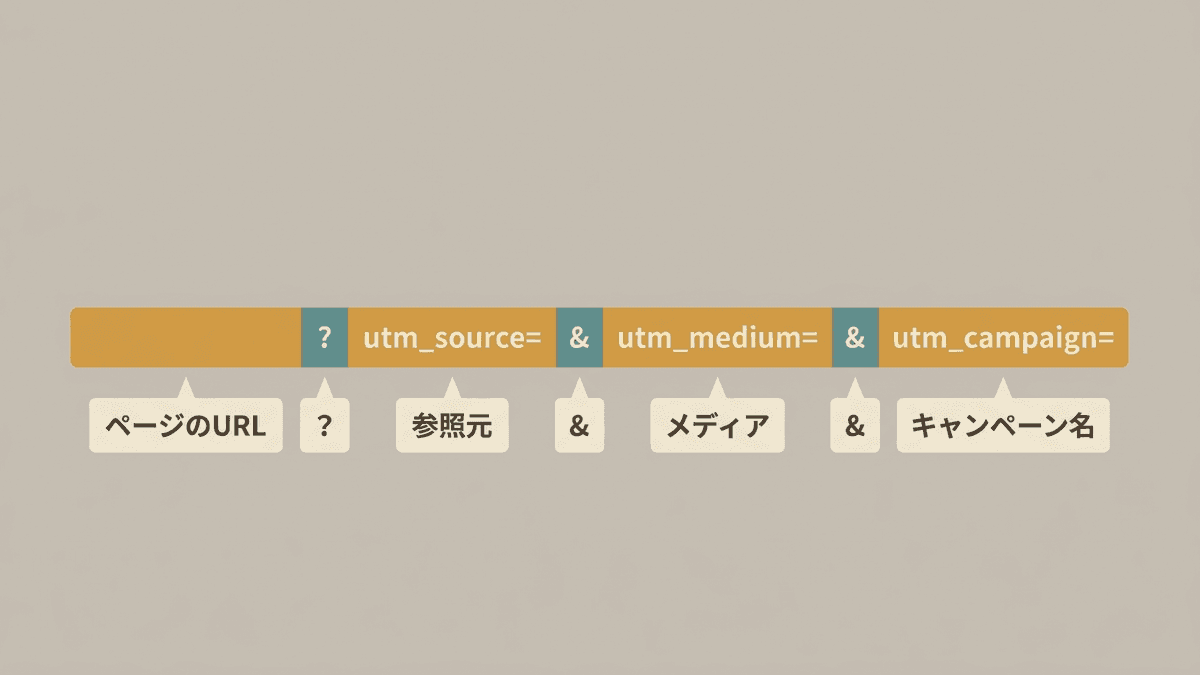
https://example.com/seminar/?utm_source=newsletter&utm_medium=email&utm_campaign=2026_10_seminarこのURLから訪問があると、GA4には「参照元はnewsletter、メディアはemail、キャンペーンは2026_10_seminar」と記録されます。訪問者に表示されるページは、パラメータのないURLと同じです。
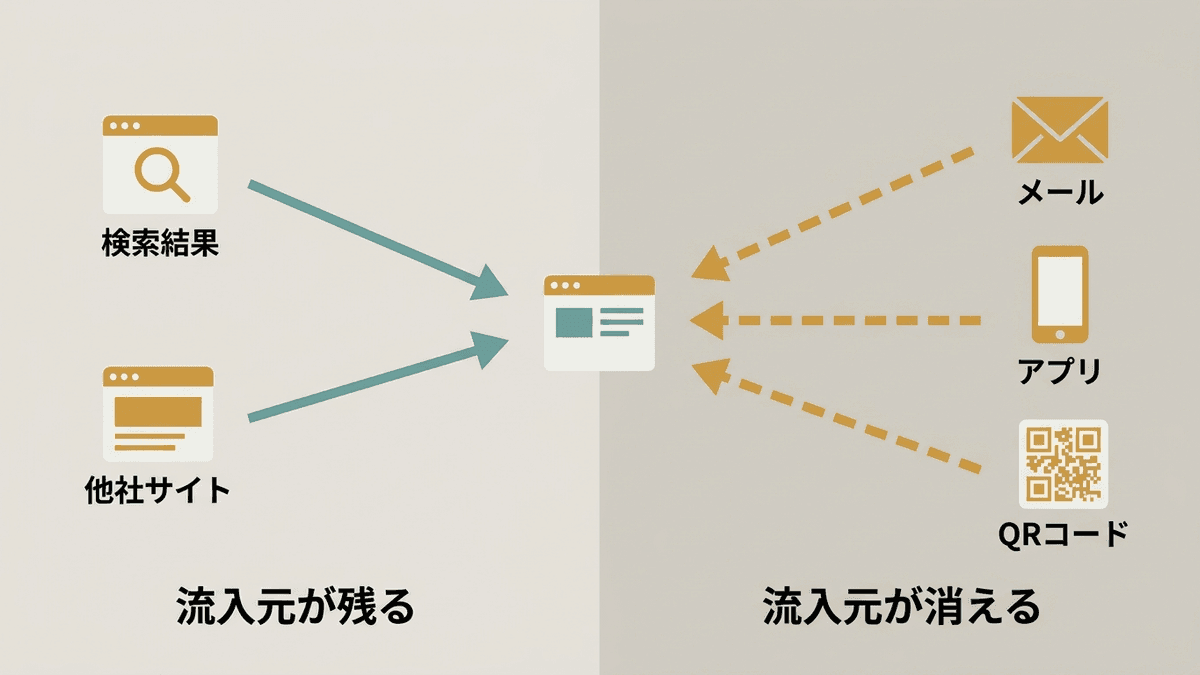
では、なぜわざわざ付けるのか。GA4は通常、直前に見ていたページの情報(リファラー)から流入元を判定します。ところが、メールソフトやスマートフォンのアプリから開かれたリンクでは、リファラーが送られないことが多いのです。
その訪問は「(direct) / (none)」、つまり流入元の分からない訪問として数えられます。UTMは、GA4が判定できない流入元をURL側で指定する仕組みです。リファラーから判定される流入の見方は、referralとは?アナリティクスでの意味と確認手順で解説しています。
UTMパラメータの5つの種類
GoogleのURL生成ツールで入力する基本の項目は5つです。そのうち3つは必須で、残りの2つは必要なときだけ使います。
パラメータ | 必須か | 意味 | 値の例 |
|---|---|---|---|
utm_source | 必須 | 参照元(どのサービス・サイトから来たか) | newsletter、instagram |
utm_medium | 必須 | メディア(どの種類の経路から来たか) | email、social、cpc |
utm_campaign | 必須 | キャンペーン名(どの施策か) | 2026_10_seminar |
utm_term | 任意 | 広告で使うキーワード | web_writing |
utm_content | 任意 | 同じ施策の中でリンクや広告を見分ける | header_link、footer_button |
迷いやすいのが、sourceとmediumの違いです。sourceは「どこから」の固有名、mediumは「どんな種類の経路で」の分類と考えると整理できます。同じInstagramでも、通常の投稿ならmediumはsocial、広告ならcpcになります。
utm_contentは、1通のメルマガに同じページへのリンクが2か所あるときに使います。冒頭の文中リンクと末尾のボタンで値を変えれば、どちらが押されたかを分けて数えられます。
GA4のURL生成ツールには、5つのほかにutm_id、utm_source_platform、utm_creative_format、utm_marketing_tacticも用意されています。広告の管理画面とデータを連携させる場面で使う項目で、メルマガやSNSの計測は5つの範囲で組めます。
※ 出典:Google アナリティクス ヘルプ「URL 生成ツール: カスタム URL でキャンペーン データを収集する」
UTMパラメータを付けるべき経路
UTMは、外に配るすべてのリンクに付けるものではありません。付ける意味があるのは、GA4が自動で流入元を判定できない経路と、同じ参照元の中で施策を分けて見たい経路です。
- メルマガや案内メールに載せるリンク
- LINE公式アカウントやアプリの中で配るリンク
- チラシ・名刺・展示会のパネルに印刷するQRコード
- PDFの資料やホワイトペーパーの中のリンク
- Google広告以外のSNS広告・ディスプレイ広告のリンク先URL
前の3つは、何も付けなければ流入元の分からない訪問に混ざりやすい経路です。とくに紙に刷ったQRコードは、UTMを付けないと他の経路と見分ける手段がほぼありません。
反対に、付けないほうがよいリンクもあります。
- 自社サイトの中でページ同士をつなぐリンク
- 自動タグ設定を有効にしたGoogle広告のリンク先URL
- 検索結果に表示させたい正規のURL(サイトマップやcanonicalタグに書くURL)
Google広告は、自動タグ設定を有効にすると広告の情報がGA4へ自動で渡ります。手動のUTMと両方がある場合は自動タグの値が優先されると、Googleのヘルプに記載があります。サイト内のリンクにUTMを付けると、外から来た訪問の成果がサイト内のリンク経由として記録され、本来の流入元を追えなくなるおそれがあります。
UTMパラメータの付け方と書き方のルール
URLは手で書くこともできます。ただ、打ち間違いを防ぐにはGoogleのURL生成ツール「Campaign URL Builder」で作るのが確実です。
訪問者に開いてほしいページのURLを「website URL」の欄に貼ります。
「campaign source」「campaign medium」「campaign name」に、あらかじめ決めた値を入れます。
リンクの位置を分けたいときは「campaign content」、広告のキーワードを記録したいときは「campaign term」に入れます。
画面下に出たURLをブラウザで開き、ページが正しく表示されるかを確認します。
確認したURLを配信するメール、投稿、QRコードの作成ツールに貼ります。

手で書く場合や、生成したURLを直す場合は、次の書き方を守ってください。
- URLに「?」がなければ最初のパラメータの前に「?」を置き、2つ目以降は「&」でつなぐ
- 元のURLにすでに「?」があれば、UTMは「&」から続ける
- ページ内の位置を示す「#」があるURLでは、UTMを「#」より前に置く
- 値は半角英数字の小文字で書き、単語の区切りは「_」か「-」のどちらかにそろえる
- 値に日本語や空白を使わない
日本語を避けるのは、URLの中で「%E3%83」のような長い文字列に変換され、一覧で見たときに読みにくくなるためです。全角と半角の打ち分けで値が割れる原因にもなります。
小文字にそろえるのは、utm_source=googleとutm_source=Googleが別の値として扱われるからです。Googleのヘルプでも、小文字を使うことが標準的な手法として示されています。
utm_mediumの値で変わるGA4のチャネル
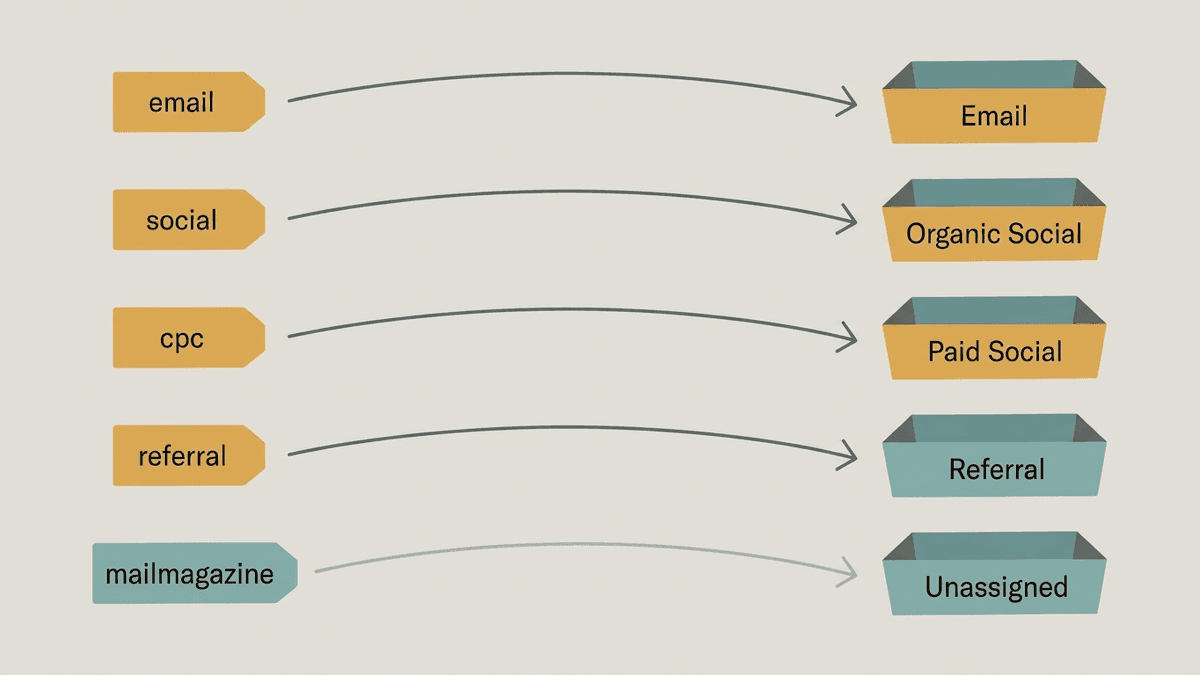
ここで見落とされがちなのが、utm_mediumの値がGA4の「デフォルト チャネル グループ」の振り分けに使われる点です。チャネルとは、GA4が流入を「Email」「Organic Social」などの種類ごとにまとめた区分で、トラフィック獲得レポートは最初にこの区分で表示されます。
チャネルに振り分けられるutm_mediumの値
主なチャネルと、振り分けに使われるutm_mediumの値は次のとおりです。
入れたいチャネル | utm_mediumの値 | 条件 |
|---|---|---|
email、e-mail | utm_sourceがemailでも判定される | |
Organic Social | social、sm | utm_sourceがSNSのサイト名でも判定される |
Paid Social | cpc、ppc、paid_socialなど | utm_sourceがSNSのサイト名であること |
Display | display、banner、cpm | なし |
Referral | referral、link | なし |
Affiliates | affiliate | なし |
どの条件にも当てはまらない値は「Unassigned」に入ります。たとえばメルマガのmediumをmailmagazineやnewsletterにすると、Emailには数えられません。
大文字と小文字の扱いには注意が要ります。チャネルの判定では区別されませんが、参照元とメディアの一覧ではemailとEmailが別の行に分かれるのです。
※ 出典:Google アナリティクス ヘルプ「デフォルト チャネル グループ」
GA4の数字を見た担当者から、次のような相談を受けることがあります。
 Web担当者
メルマガのリンクにUTMを付けたのに、GA4のEmailの数字がほとんど増えていません。付け方を間違えたのでしょうか。
 Writers-hub
編集部
URLの作り方より、utm_mediumの値を先に確かめてください。mailmagazineのような値だと、訪問は記録されていてもEmailではなくUnassignedに数えられます。emailに直せば次の配信からEmailに入りますが、過去の分は直らないため、値を変えた日を記録しておきましょう。
紙の施策はカスタムチャネルで分ける
GA4には、チラシやQRコードのような紙の施策に当たるチャネルがありません。utm_mediumをqrやprintにすると、訪問はUnassignedに入ります。
紙の施策が多い会社は、GA4の管理画面でカスタム チャネル グループを作り、utm_mediumがqrの訪問をまとめる専用のチャネルを定義するとよいでしょう。
UTMの値をそろえる命名ルールの作り方
UTMの値は、決めておかないと担当者の数だけ揺れます。ある人はinstagram、別の人はinstaと書けば、同じ経路の数字が2行に割れて合計が見えなくなります。
値は、URLを作る前に1枚の一覧にまとめて共有します。たとえば次のような形です。
経路 | utm_source | utm_medium | utm_campaign |
|---|---|---|---|
月1回のメルマガ | newsletter | 2026_10_monthly | |
Instagramの通常投稿 | social | 2026_10_seminar | |
Instagramの広告 | paid_social | 2026_10_seminar | |
展示会で配るチラシのQRコード | flyer | qr | 2026_10_expo |
utm_sourceは1つのサービスにつき1つの値に決めます。Googleのヘルプでも、Facebook、Instagram、TikTokなどのプラットフォームごとに一意のutm_sourceを1つだけ使うよう示されています。
utm_campaignは「年_月_施策名」のように並びを固定すると、レポートを名前順に並べたときに時系列で並びます。
記事の制作現場で使える工夫として、同じ記事をメルマガとSNSの両方で配るときは、utm_campaignを記事のURLの末尾(スラッグ)にそろえる方法があります。キャンペーン名で絞り込むだけで、1本の記事がどの経路から読まれたかを横に並べて比べられます。
発行したURLは、スプレッドシートに発行日・リンク先・生成したURL・発行した人を1行ずつ残してください。数か月後に見慣れない値が出てきたとき、誰がどの施策で使ったかをたどれます。
GA4でUTMパラメータの計測結果を確認する方法
UTMの付いたURLからの訪問は、GA4の標準のレポートで確認できます。
GA4の左側のメニューで[レポート]を選び、[集客]を開きます。
流入元ごとのセッション数や、キーイベントの数が表で表示されます。
表の左上にある項目名の横の▼から選ぶと、newsletter / emailのような組み合わせごとに数字が並びます。
utm_campaignの値ごとの数字が表示されます。
utm_contentとutm_termの値は、表の+から項目を追加し、「セッションの手動広告コンテンツ」「セッションの手動キーワード」を選ぶと表示されます。
作ったURLを自分で開いて計測を試すときは、2点に気をつけてください。標準のレポートに反映されるまで1〜2日かかることがあります。また、社内のIPアドレスを除外する設定をしていると、自分の訪問は記録されません。除外の設定はGA4でIPアドレスを除外する設定手順で解説しています。
流入元ごとに問い合わせや資料請求の数まで比べるには、キーイベント(旧コンバージョン)の設定が先に必要です。手順はGA4のコンバージョン設定をご覧ください。
流入元を分けた後、検索からの流入をどう伸ばすか決まっていますか
メルマガや広告の流入をUTMで切り分けると、自然検索から来た訪問がどれだけ問い合わせにつながっているかも読み取りやすくなります。Writers-hubは、GA4とサーチコンソールの数字から、検索流入を増やすために手を入れるページを決めるところから支援しています。
UTMパラメータを使うときの注意点
気をつけたい点をまとめました。
- 個人名やメールアドレスをパラメータの値に入れる
- リダイレクトや短縮URLでパラメータが消えることを確かめずに配る
- UTM付きのURLを、canonicalタグのないページで配る
1つ目は、Googleアナリティクスの規約で、個人を特定できる情報を送ることが禁じられています。メルマガの配信システムが宛先ごとの情報をURLに差し込む設定になっていないかも確かめてください。
2つ目は、転送の設定によってはUTMが引き継がれずに消えます。配る前に一度クリックし、移動した後のURLにUTMが残っているかを見れば防げます。
3つ目は、SEOに関わる注意点です。UTMの付いたURLは、検索エンジンから見ると元のURLとは別のURLです。ページに正規のURLを示すcanonicalタグを入れておけば、検索エンジンの評価は元のURLにまとまります。
UTM付きのURLは、受け取った人がそのままコピーしてSNSなどで共有することもあります。その場合、共有先から来た訪問も元のキャンペーンとして数えられます。キャンペーンの数字が配信数に比べて多すぎるときは、URLが別の場所で共有されていないかを疑ってみるとよいでしょう。
UTMパラメータに関するよくある質問
よくいただく質問に答えます。
canonicalタグで正規のURLを示していれば、影響はほとんどありません。UTM付きのURLが別のページとして評価されるのを防ぐため、canonicalタグの設定は先に確認しておきましょう。
分かりません。utm_termに値が入るのは、自分でUTMを付けたリンクから来た訪問だけです。自然検索で使われたキーワードは、Googleサーチコンソールで確認します。
区別されます。googleとGoogleは参照元の一覧で別の行になるため、値は小文字にそろえるのが基本です。
短縮URLを使う方法があります。短縮したURLを一度開き、移動先のURLにUTMが残っているかを確かめてから配りましょう。
まとめ|UTMパラメータは付ける場所と値を先に決める
UTMパラメータは、URLの末尾にutm_source・utm_medium・utm_campaignの3つを付ければ、GA4で流入元を分けて見られる仕組みです。付ける意味が大きいのは、メルマガやLINE、紙のQRコードのように、何もしなければ流入元が記録されにくい経路です。
計測が崩れる原因の多くは、URLの作り方より値の決め方にあります。URLを作る前に、付ける経路と値の一覧を決めることが、UTMを使い始める最初の作業です。utm_mediumはGA4のチャネル定義にある値を選び、値はすべて小文字にそろえてください。
私たち合同会社Writers-hubは、企業のオウンドメディア記事の制作と、公開後の数字をもとにした検索流入の改善を支援しています。記事をメルマガやSNSで配ったときに、どの経路から読まれ、問い合わせにつながったかを確かめたい方は、いまの計測の状況をお聞かせください。
記事がどの経路から読まれ、成果につながっているかを確かめたい方へ
いま配信している経路とGA4の設定状況をうかがい、UTMの値の決め方から、記事ごとの成果を比べる見方までを一緒に整理します。