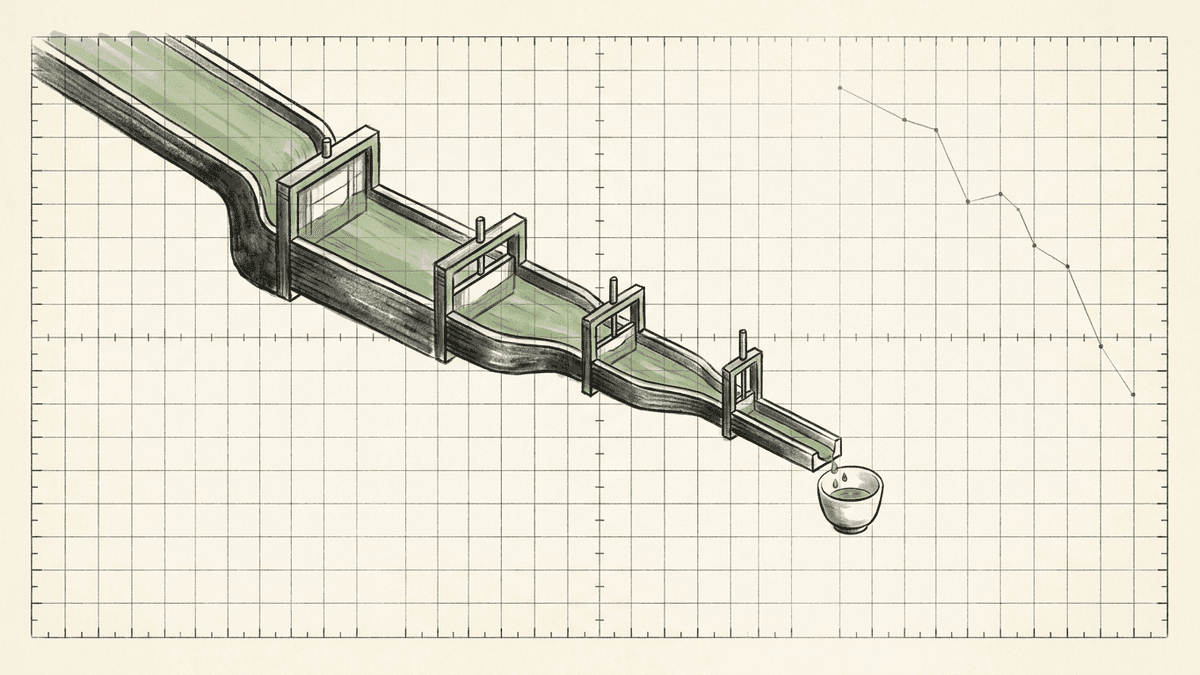
「月次の報告書にサイト全体のPVと問い合わせ数を並べれば、コンテンツマーケティングの分析になりそう」。前月より増えたか減ったかは、合計の数字を見れば一目で分かるためです。ところが、合計の数字からは、どの記事をどう直せばよいかが決まりません。分析は、記事ごとの数字から直す記事を選ぶ作業です。
本記事では、問い合わせから逆算した数字の決め方から、記事ごとの数字の集め方、直す記事の選び方まで、記事の制作を請け負う会社の視点で順を追ってお伝えします。
- 見る数字は、問い合わせから逆算して、検索結果での表示、クリック、記事からの訪問、問い合わせの4段階で決める
- 数字はサイト全体の合計でなく記事ごとに並べ、どの段階で読者が減っているかを見る
- 平均掲載順位は検索語ごとの順位をまとめた値なので、記事で絞り込んで検索語ごとに確かめる
- 直す記事は問い合わせに近い記事から選び、翌月に結果を確かめられる本数に絞る
コンテンツマーケティングの分析で見る数字
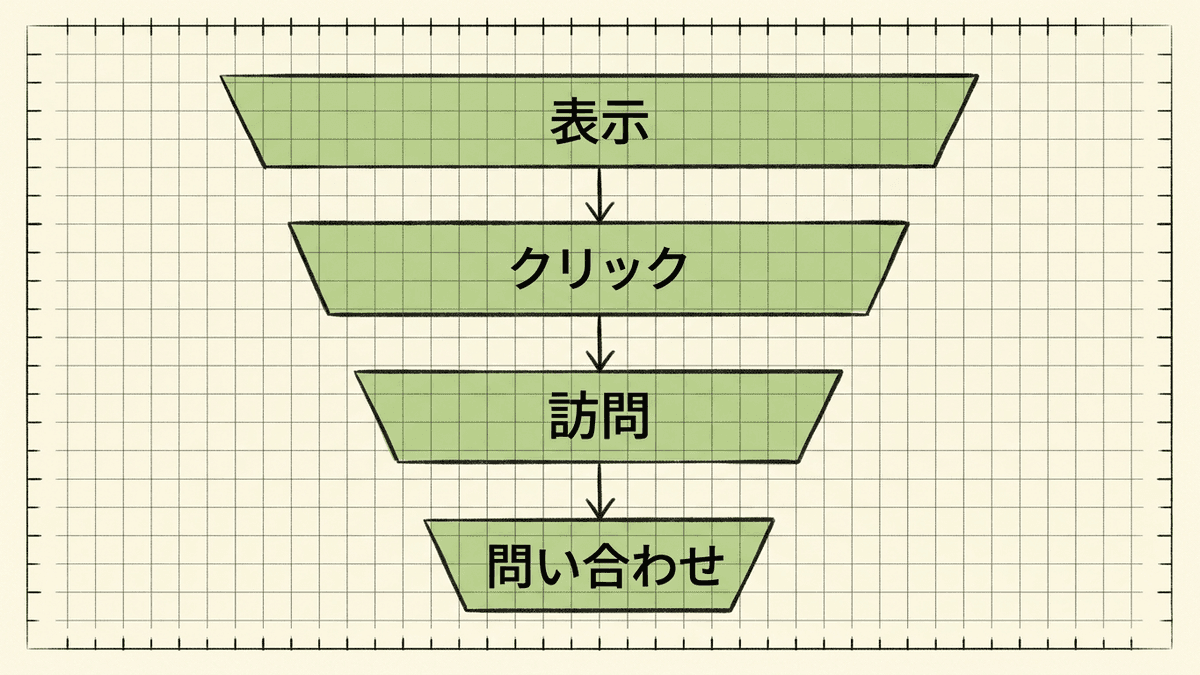
コンテンツマーケティングの分析で見る数字は、問い合わせから逆算して決めます。読者が進む4つの段階に、それぞれ数字を割り当てます。
段階 | 見る数字 | 見る場所 |
|---|---|---|
検索結果に表示される | 表示回数、平均掲載順位 | Search Console |
検索結果でクリックされる | クリック数、CTR | Search Console |
記事が読まれる | セッション、エンゲージメント率 | GA4 |
問い合わせにつながる | キーイベント | GA4 |
4段階を並べると、読者がどの段階で減ったかが分かります。
エンゲージメント率は、セッションのうち、次のどれか1つを満たしたセッションの割合です。
- 10秒以上続いた
- キーイベントが起きた
- ページが2回以上表示された
キーイベントは、問い合わせの送信のように、事業の成果にとって特に重要な行動を測るイベントです。GA4では、集めたどのイベントでもキーイベントにできます。問い合わせの送信をキーイベントにしていないと、4段階目の数字を数えられません。設定の手順は「Googleアナリティクスの使い方」で扱っています。
※ 出典:Search Console ヘルプ「表示回数、掲載順位、クリック数とは」、アナリティクス ヘルプ「[GA4]エンゲージメント率と直帰率」、アナリティクス ヘルプ「Google アナリティクスのコンバージョンとキーイベント」
記事ごとに数字を見る理由
コンテンツマーケティングの数字を記事ごとに見るのは、サイト全体の合計からは、直す記事が決まらないからです。合計のクリック数が前月と同じでも、増えた記事と減った記事が打ち消し合っていることがあります。減った記事は、記事ごとの数字を前の期間と並べて初めて見つかります。
記事ごとに見るときは、記事の役割も分けておきます。言葉の意味や方法を調べる人に向けた記事は、問い合わせが0件でも、表示とクリックを集めていれば役割を果たしています。依頼先を比べる人に向けた記事は、問い合わせにつながったかで見ます。役割ごとのKPIの置き方は「コンテンツマーケティングのKPIの決め方」で扱っています。
 Web担当者
サイト全体のPVは前月より増えています。分析としては、うまくいっていると考えていいですか?
 Writers-hub
編集部
全体のPVが増えていても、問い合わせにつながる記事の数字が減っていることはあります。記事ごとに4段階の数字を並べて、依頼先を比べる人に向けた記事から確かめてください。
記事ごとの数字を集める手順
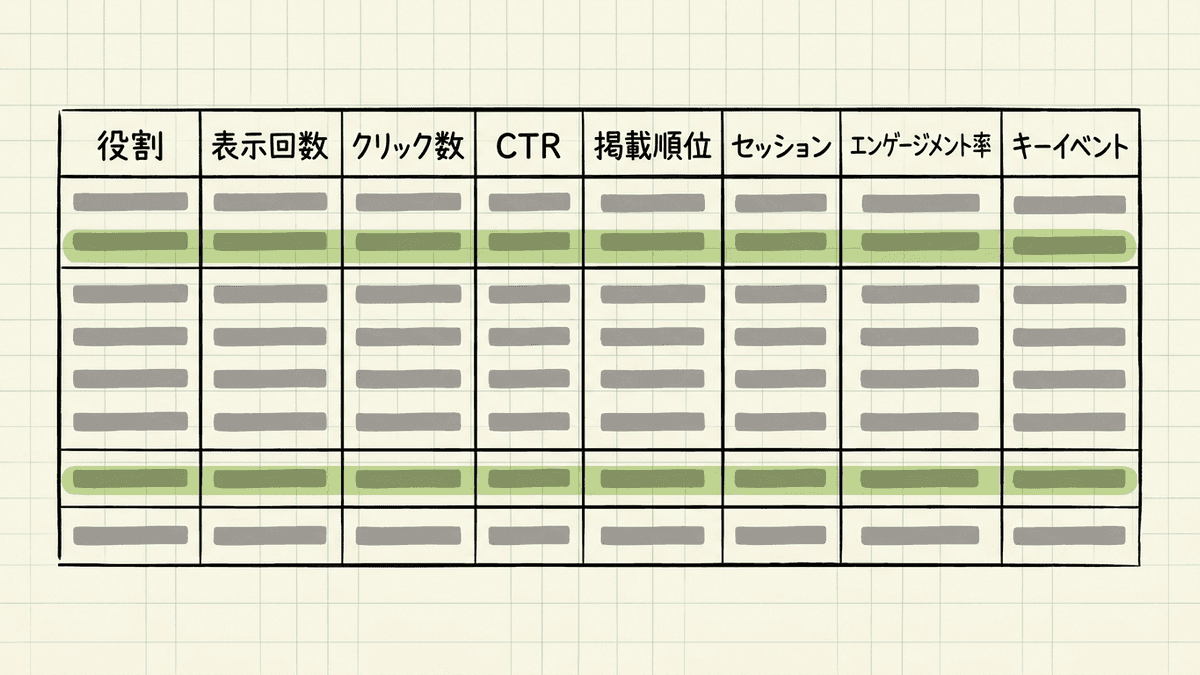
記事ごとの数字は、Search ConsoleとGA4から書き出し、記事のURLを1行にした表にまとめます。手順は次の4つです。
前月の1日から末日までを集計の期間にします。比べる相手は、季節による増減をそろえるため前年の同じ月にし、記事を出し始めて1年たっていなければ前の月にします。Search Consoleのデータは、収集されてから通常2〜3日以内に使えるようになるため、集計は月の4日目以降に始めます。
Search Consoleの[検索パフォーマンス]のレポートで[ページ]のタブを選び、記事ごとのクリック数、表示回数、CTR、平均掲載順位を表にして書き出します。
GA4の[レポート]から[エンゲージメント]>[ランディング ページ]を開き、記事ごとのセッションとキーイベントを書き出します。エンゲージメント率はこのレポートに初めは出ていないので、[レポートをカスタマイズ]で指標に足します(編集者以上の権限が要ります)。セカンダリ ディメンションに「セッションの参照元 / メディア」を加えると、検索から来た訪問の行を見分けられます。
記事のURLを1行にして、2つのツールの数字を横に並べます。記事の役割を書く列も足しておきます。
ランディング ページのレポートは、訪問の最初に見たページごとに数字をまとめるので、記事を入口にした訪問で問い合わせが何回あったかが分かります。ページとスクリーンのレポートは、訪問の途中で見たページも数えるため、記事が入口になったかは分かりません。
GA4とSearch Consoleをリンクしていれば、GA4の[Search Console]>[Google オーガニック検索トラフィック]のレポートで、ランディング ページごとに両方の数字を1つの表で見られます。Google オーガニック検索トラフィックのレポートは、初めは左のメニューに出ていません。[ライブラリ]でSearch Consoleのレポートのコレクションを公開してから使います。
※ 出典:アナリティクス ヘルプ「[GA4]ランディング ページ レポート」、アナリティクス ヘルプ「[GA4]ページとスクリーンのレポート」
※ 出典:アナリティクス ヘルプ「Google オーガニック検索トラフィック レポート」、Search Console ヘルプ「データの不一致に関するトラブルシューティング」
数字を読み違える3つの原因
記事ごとの数字を読み違える原因は、主に次の3つです。
ツールごとの数え方の違い
Search ConsoleのクリックとGA4のセッションは、同じ記事でも数が合わないことがあります。Search Consoleのヘルプは理由として、日ごとのデータを太平洋時間で区切っていることや、GA4がJavaScriptを有効にしたブラウザの訪問だけを数えることなどを挙げています。ツールどうしの数字は比べず、同じツールの数字を前の期間と比べます。
平均掲載順位のまとめ方
Search Consoleの平均掲載順位は、記事が表示された検索語ごとの順位を、表示された回数で平均した値です。2位で表示される検索語と30位で表示される検索語が同じ回数ずつ表示されると、平均掲載順位は16位になります。
記事の順位を確かめるときは、[ページ]のタブで記事の行をクリックして絞り込み、[クエリ]のタブに切り替えます。記事が実際にどの検索語で、何位に表示されているかが一覧で分かります。
グラフと表の合計の違い
Search Consoleのグラフの合計と、[ページ]のタブの表を足した数は一致しないことがあります。グラフはサイト単位で数えるため、1回の検索で同じサイトの記事が2つ表示されても、表示回数は1回です。[ページ]の表は記事ごとに数えるので、2つの記事にそれぞれ1回ずつ数えます。
表には1,000行までしか出ず、検索された回数がごく少ない検索語は[クエリ]の表から除かれます。記事ごとの分析では表の数字だけを使い、グラフの合計と混ぜないようにします。
※ 出典:Search Console ヘルプ「データの不一致に関するトラブルシューティング」、Search Console ヘルプ「表示回数、掲載順位、クリック数とは」
※ 出典:Search Console ヘルプ「検索パフォーマンス レポート(検索結果): 概要と基本設定」、Search Console ヘルプ「高度なフィルタリングと比較」
数字の組み合わせで分ける記事の4つのケース
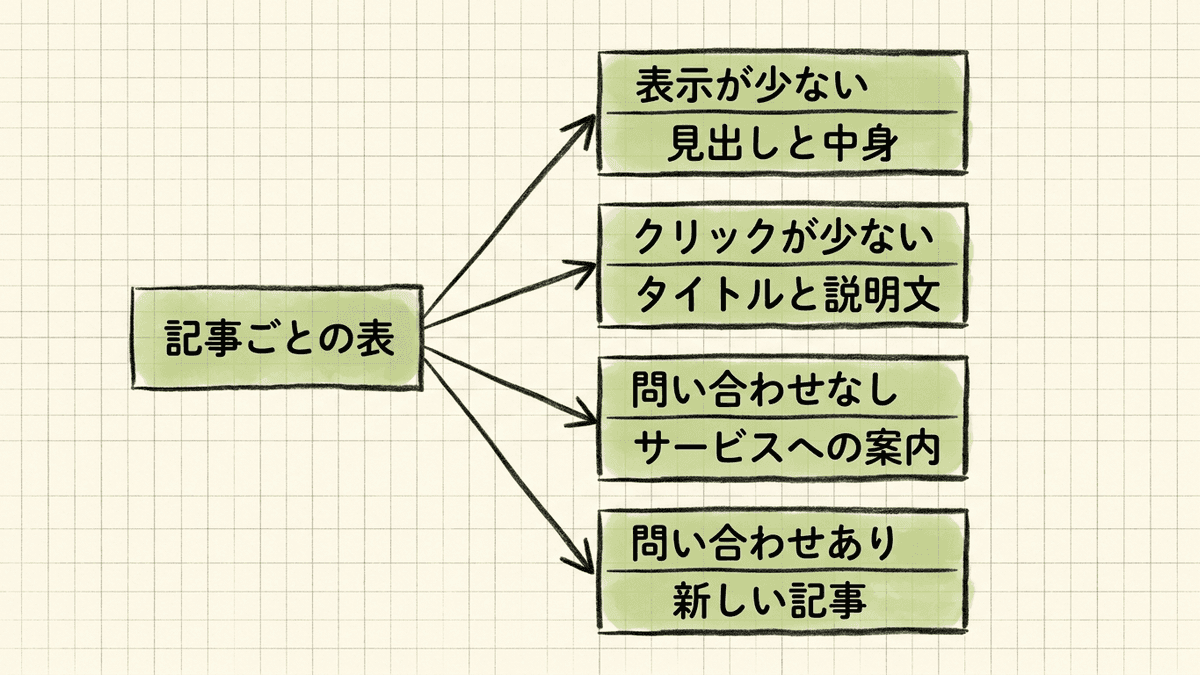
記事ごとの表に並んだ数字は、4段階のどこで読者が減っているかで、4つのケースに分けられます。直す場所は、読者が減った段階で決まります。
表示回数が少ないとき
表示回数が少ない記事は、狙った検索語の検索結果にほとんど表示されていないか、狙った検索語がもともとあまり検索されていません。[クエリ]のタブで、記事が表示されている検索語と順位を確かめます。狙った検索語が一覧に無いか順位が低ければ、その検索語で調べる人の知りたいことに、記事の見出しと中身が答えているかを見直します。
SEOの効果が出るまでには、一般に3〜6か月ほどかかるとされます。公開して間もない記事は、表示回数が少なくても直す対象にはしません。
表示はあるのにクリックが少ないとき
表示回数が多いのにクリックが少ない記事は、検索結果でタイトルと説明文が選ばれていません。CTRが低いかどうかは、平均掲載順位が近い自社のほかの記事と比べて判断するのが一つの考え方です。上の方に表示される記事ほどクリックされやすく、順位の違う記事どうしでは、CTRの差がタイトルによるのか順位によるのかを分けられないからです。
直すのはタイトルと説明文です。表示回数の多い検索語で調べる人が知りたい答えが、タイトルに入っているかを確かめます。
クリックはあるのに問い合わせがないとき
検索から読まれているのに問い合わせがない記事は、記事からサービスのページや問い合わせのページへ進む案内を見直します。直す対象は、依頼先を比べる人に向けた記事に限ります。
記事を読んだ後に読者がどのページへ進んだかは、GA4の経路データ探索で、記事を始点にすると確かめられます。エンゲージメント率が同じ役割のほかの記事より低ければ、10秒もたたずに、ほかのページを見ないまま離れた訪問が多いということです。記事の冒頭で、検索した人の疑問に答えているかも見直します。
問い合わせにつながっているとき
問い合わせにつながっている記事は、その月は直す対象から外します。直した結果、順位や問い合わせが下がることもあるためです。代わりに、記事が表示されている検索語を[クエリ]のタブで確かめ、同じ悩みを別の言葉で検索する人に向けた記事を、新しく書く候補にします。
今月直す記事の選び方
今月直す記事は、問い合わせに近い記事から選び、翌月に結果を確かめられる本数に絞るのが一つの考え方です。問い合わせに近い記事の取りこぼしを先に直しておくと、検索からの訪問を後で増やしたとき、増えた分が問い合わせに変わりやすくなるからです。
直す順番は、記事の役割とケースの組み合わせで決めます。
順番 | 記事の役割 | ケース |
|---|---|---|
1 | 依頼先を比べる人に向けた記事 | クリックはあるのに問い合わせがない |
2 | 依頼先を比べる人に向けた記事 | 表示はあるのにクリックが少ない |
3 | 言葉の意味や方法を調べる人に向けた記事 | 表示はあるのにクリックが少ない |
4 | すべての記事 | 表示回数が少ない |
表示回数が少ない記事を最後に回すのは、見出しと中身の見直しが要り、直してから結果が出るまでにも時間がかかるためです。本数は、1か月で直し終えられる数にします。直した結果を確かめないまま次の記事を直すと、どの直しが数字を動かしたのかが分からなくなります。直し方の手順は「ブログのリライトのやり方」で扱っています。
直した記事は、表に直した日と直した場所を書いておきます。翌月の分析では、直した日の前と後で同じ日数の期間を比べます。日単位で比べると曜日による増減が混ざるので、Search Consoleの比較は週単位か月単位にします。
直す記事が決まっても、直す人と書く人の手が空かなければ、表で見つけた記事はそのまま翌月に持ち越されます。
直す記事は決まったのに、直す人と書く人が足りていませんか
記事コンテンツの制作支援の「制作体制の構築」では、編集者・ライター・監修者のチーム編成と、書き方の決まり、品質管理の流れを作ります。料金は公開しておらず、オンライン30分の無料相談で見積もります。
コンテンツマーケティングの分析のよくある質問
コンテンツマーケティングの分析でよくある2つの質問に答えます。
分析は毎週やったほうがいい?
記事ごとの表を作る分析は、月1回で足ります。1週間の数字は記事ごとに見ると件数が少なく、偶然の増減と区別しにくいためです。公開した直後の記事と大きく直した記事だけは、週単位で表示回数を見ておくと、検索結果に出始めたかを早く確かめられます。
問い合わせが月に数件しかないときは?
問い合わせが少ないうちは、記事ごとのキーイベントがほとんど0件になり、記事どうしを比べられません。サービスのページを開いたことのように、問い合わせの手前の行動を測るイベントを作り、キーイベントにすると、記事ごとの差が見えるようになります。問い合わせと手前の行動は、イベントの名前を分けて数えます。
まとめ|分析は合計でなく記事ごとに見る
コンテンツマーケティングの分析は、問い合わせから逆算した4段階の数字を、記事ごとに並べるところから始まります。どの段階で読者が減ったかで直す場所が決まり、直す記事は問い合わせに近い記事から選びます。直した記事は、翌月の表で直す前と後を比べます。
私たち合同会社Writers-hubは、記事コンテンツの制作支援として、KW戦略設計や制作体制の構築などを行っています。
分析で、問い合わせに近い記事が足りないと分かったときは
記事コンテンツの制作支援の「KW戦略設計」では、検索意図を読んで、上位に届く見込みの高いKWから順に書く計画を作ります。料金は公開しておらず、オンライン30分の無料相談で見積もります。