
「サーチコンソールに登録すれば、Googleの検索に載りやすくなる」。登録の画面で「プロパティを追加」「所有権の確認」と手続きが続くため、検索エンジンへの申し込みのように受け取られがちです。ところが、サーチコンソールへの登録は、Google検索でのサイトの扱いを何も変えません。登録してできるようになるのは、検索結果での表示状況を確かめることで、最初の作業はプロパティの追加と所有権の確認の2つです。
本記事では、サーチコンソールでできることから、登録の手順、登録した後に月1回見る画面まで、記事制作会社の視点で順を追ってお伝えします。
- サーチコンソールは、Google検索での表示状況を確かめる無料の公式ツールで、登録しても順位は変わらない
- 登録は、Googleアカウントでプロパティを追加し、所有権を確認すれば終わる
- DNSの設定を変えられるなら、wwwやhttpsの違いをまとめて見られるドメインプロパティを選ぶ
- 登録した後は、概要ページと検索パフォーマンスレポートを月に1回見れば足りる
- 問題が見つかるとメールが届くので、毎日開く必要はない
サーチコンソールとは
サーチコンソール(Google Search Console)は、Google検索の結果に自分のサイトがどう表示されているかを確かめるための、Googleの無料のツールです。使うために必要なのは、Googleアカウントだけです。
サーチコンソールに登録しなくても、サイトをGoogle検索に表示させることはできます。登録すると、Googleがサイトをどう見つけ、どの検索語句で何回表示したかを、サイトの持ち主が数字で確かめられるようになります。ただし、個人情報の保護などで、一部の検索語句は表示されません。
サーチコンソールで最初に使う5つの機能
サーチコンソールで最初に使う主な機能は、次の5つです。
できること | 使う画面 |
|---|---|
Googleがページを見つけて読めているかを確かめる | ページのインデックス登録レポート |
新しいページや直したページの登録をGoogleに頼む | URL検査ツール |
検索結果での表示回数とクリック数、表示された検索語句を見る | 検索パフォーマンスレポート |
Googleが見つけた問題の知らせを受け取る | メール、手動による対策レポート、セキュリティの問題レポート |
自分のサイトにリンクしているサイトを見る | リンクレポート |
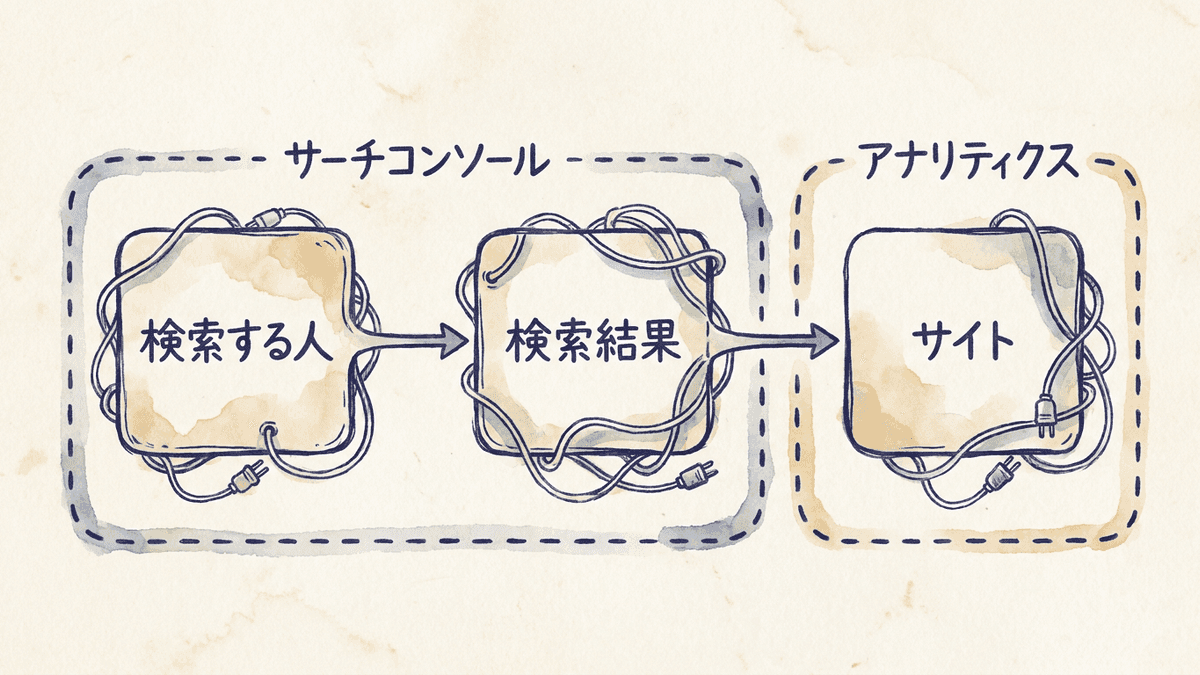
サイトに来た後の行動は、サーチコンソールでは分かりません。検索結果からクリックした人が、どのページを読んで問い合わせたかは、問い合わせをGoogleアナリティクス(GA4)のイベントとして計測する設定をしたうえで、GA4で見ます。GA4の画面の見方は、GA4の使い方|画面の見方から最初に見る3つの数字まで解説にまとめています。
サーチコンソールの登録の流れ
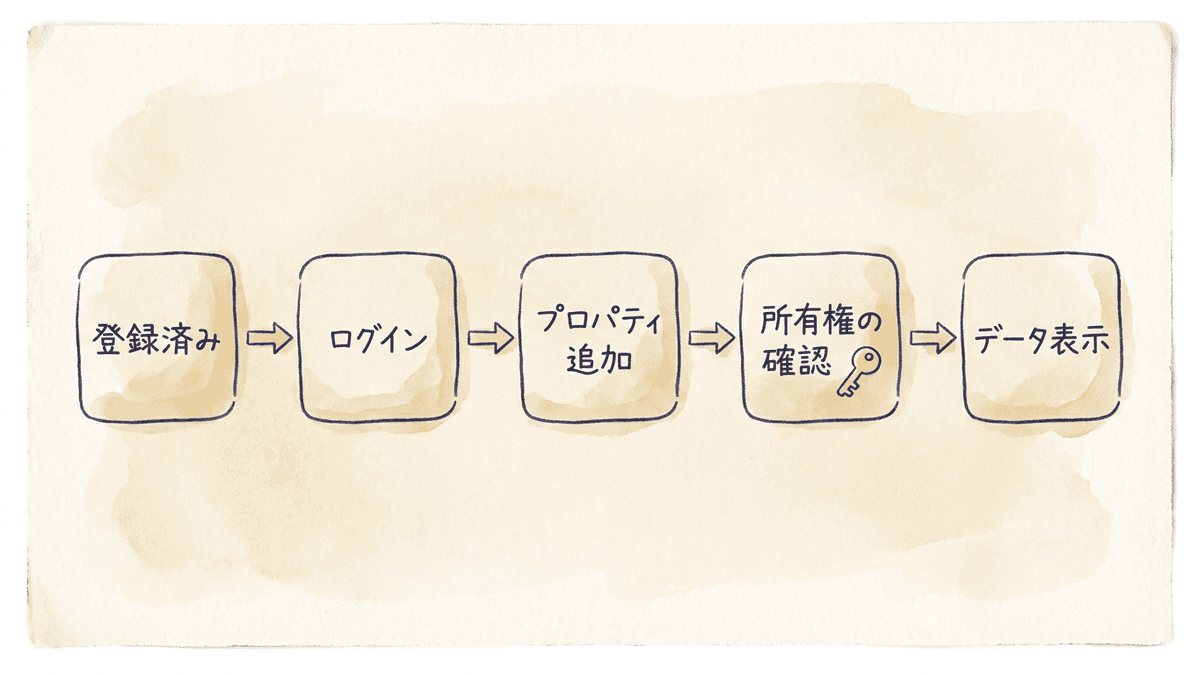
サーチコンソールの登録は、Googleアカウントでログインし、プロパティを追加して、所有権を確認する順に進めます。プロパティは、サーチコンソールに登録したサイトを指す呼び名で、数字はプロパティごとに分かれて表示されます。
所有権の確認は、自分がそのサイトの持ち主だと証明する手続きです。サーチコンソールでは持ち主しか見られない検索のデータを扱い、検索での表示に関わる操作もできるため、この手続きが要ります。
社内の人やサイトを作った制作会社が、すでにプロパティを登録していないかを聞きます。登録済みなら、所有者にユーザーとして追加してもらえば、この先の手順は要りません。
サーチコンソール(search.google.com/search-console)を開き、使うGoogleアカウントでログインします。
プロパティを選ぶメニューを開き、「プロパティを追加」を選びます。種類はドメインかURLプレフィックスのどちらかを選び、サイトのドメインかURLを入力します。SNSのアカウント用の種類が表示されたときは、ウェブサイトのプロパティを選びます。
表示された確認方法から1つを選び、画面に出る手順に沿って作業してから「確認」を押します。作業に時間がかかるときは「後で確認」で保存すると、後から続きを進められます。
数日たってから、データが出ているかを見ます。数日たっても出ないときは、URLプレフィックスにhttpsではなくhttpを入力したなど、入力したURLの誤りを疑います。
確認の作業を途中でやめても、検索でのサイトの表示に悪い影響は出ません。
制作会社がサイトを作ったときに、サーチコンソールも登録していることがあります。
 経営者
サイトを作った制作会社が、サーチコンソールも登録したと言っていました。自分のアカウントで登録し直したほうがいいですか?
 Writers-hub
編集部
登録し直さなくても、制作会社にあなたのGoogleアカウントをユーザーとして追加してもらえば見られます。自分で所有権を確認して、同じプロパティの所有者に加わることもできます。同じ方法で確認するときは、制作会社が置いた確認のファイルやタグを消さずに、自分の分を足してください。
ドメインとURLプレフィックスの選び方
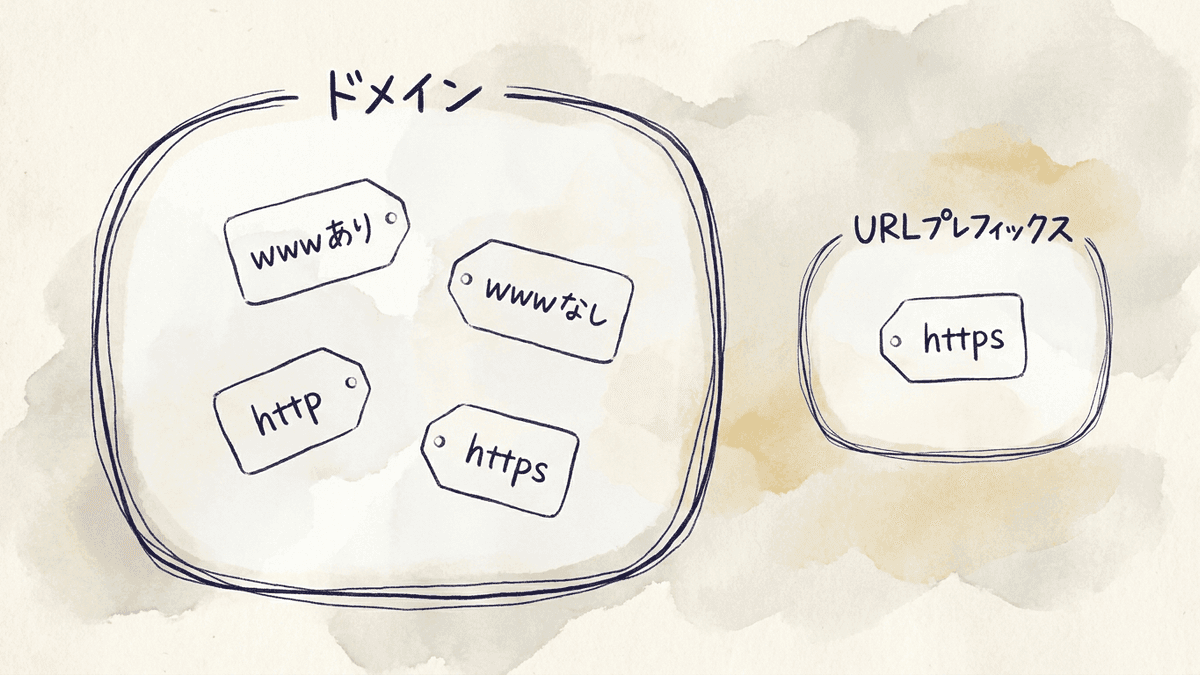
プロパティの種類は、DNSの設定を変えられるならドメインプロパティ、変えられないならURLプレフィックスプロパティを選びます。2つの種類は、データに含まれるURLの範囲と、使える確認方法が違います。
比べる項目 | ドメインプロパティ | URLプレフィックスプロパティ |
|---|---|---|
入力する値 | example.comのようなドメイン名だけ | https://example.com/のようにhttpsから |
含まれるURL | すべてのサブドメインと、httpとhttpsの両方 | 入力したURLで始まるページだけ |
所有権の確認 | DNSレコードだけ(Googleがホストする一部のサイトを除く) | HTMLファイルやHTMLタグなど複数 |
URLプレフィックスで「https://example.com/」を登録すると、「http://example.com/」や「https://www.example.com/」で始まるページのデータは含まれません。ドメインプロパティなら、wwwやhttpsの違いをまとめて見られます。
DNSレコードは、ドメインを取得したサービスの管理画面で追加します。管理画面に入れないときは、ドメインを管理している人に頼むか、URLプレフィックスで登録します。
ドメインプロパティを確認した後に、同じドメインの「https://example.com/blog/」のようなURLプレフィックスのプロパティを作ると、確認の作業なしで登録できます。ブログのディレクトリの数字だけを分けて見たいときに使えます。
(参考:ウェブサイトまたはプラットフォームのプロパティを Search Console に追加する(Search Console ヘルプ))
所有権を確認する5つの方法
所有権を確認する方法は主に次の5つで、Googleがホストする一部のサイトを除き、ドメインプロパティで使えるのはDNSレコードだけです。URLプレフィックスのプロパティなら、5つのどれでも確認できます。
確認方法 | すること | 選ぶ目安 |
|---|---|---|
HTMLファイル | 渡されたファイルを、サイトのいちばん上の階層に置く | サーバーにファイルを置ける |
HTMLタグ | 渡されたmetaタグを、トップページのheadの中に貼る | トップページのHTMLを直せる |
Googleアナリティクス | ページに入っているアナリティクスのタグで確かめる | 同じアカウントでアナリティクスの編集権限がある |
Googleタグマネージャー | ページに入っているタグマネージャーのコードで確かめる | 同じアカウントでタグマネージャーの公開権限か管理者権限がある |
DNSレコード | ドメインの管理画面にTXTレコードなどを足す | ドメインの管理画面に入れる |
WordPressなどのCMSやホームページ作成サービスでサイトを作っているときは、先にそのサービスのヘルプで、サーチコンソールの確認の手順を探します。WordPressなら、GoogleのSite Kitというプラグインで確認できます。
HTMLファイルやHTMLタグで確認したプロパティは、サイトのリニューアルなどでファイルやタグが消えると、所有権が外れます。サーチコンソールはファイルやタグが残っているかを定期的に確かめ、消えていれば通知を送ります。直さずに一定の期間がたつと、プロパティの権限がなくなります。
確認の方法は、1つのプロパティに複数を足しておけます。HTMLタグに加えてアナリティクスでも確認しておくと、確認用のmetaタグが消えても、アナリティクスのタグが残っていれば所有権は残ります。足すときは、プロパティの「設定」から「所有権の確認」を開きます。
(参考:サイトの所有権を確認する(Search Console ヘルプ))
登録した後に月1回見る2つの画面
登録した後に見る画面は、概要ページと検索パフォーマンスレポートの2つで、見る頻度は月に1回で足ります。エラーの急増など、通知の対象になる問題をGoogleが見つけると、サーチコンソールからメールが届くからです。
サイトの中身を大きく変えたときも、月1回を待たずに開きます。
概要ページ
概要ページでは、手動による対策とセキュリティの問題の有無、クリック数のグラフ、インデックス登録されたページの数をまとめて見られます。月に1回見るのは、クリック数が前の月より大きく減っていないかと、インデックス登録のエラーが急に増えていないかの2つです。
手動による対策は、Googleのスパムに関するポリシーに違反したページへの措置で、ページが検索結果に出なくなることがあります。手動による対策とセキュリティの問題は、概要ページに表示がなければ、それぞれのレポートを開かなくてかまいません。表示が出たときの直し方は、SEOのペナルティはサーチコンソールでチェック|確認後の対策の進め方にまとめています。
経営者ページのインデックス登録レポートに「未登録」のページがたくさんあります。全部直さないといけませんか?
Writers-hub編集部
直すのは、検索に出てほしい重要なページが未登録になっているときだけです。noindexを付けたページや重複したURLが登録されないのは正常です。ページ数が500未満のサイトなら、Googleで「site:自社のドメイン」と検索して主なページが出るかを見るほうが早く確かめられます。
検索パフォーマンスレポート
検索パフォーマンスレポートでは、Google検索でのクリック数、表示回数、CTR、平均掲載順位を、検索語句やページごとに見られます。開いた直後は、過去3か月のクリック数と表示回数が表示されます。
表示回数はサイトが検索結果に表示された回数で、CTRはクリック数を表示回数で割った値です。平均掲載順位は、検索結果でサイトが表示された最上位の位置の平均です。表の「クエリ」で、サイトを表示させた検索語句を見て、狙った語句で表示されているかを確かめます。
表に出ている語句で検索しても、自分のサイトが出るとは限りません。検索結果は、検索した時間や場所、端末、その人の検索の履歴で変わるからです。語句とページを組にした読み方は、上位のクエリの今の見方|サーチコンソールの数値で直す場所を決めるにまとめています。
(参考:Search Console のスタートガイド(Search Console ヘルプ))
検索パフォーマンスの数字から、次に直すページを決められていますか
検索パフォーマンスレポートの直近3か月のページごとのクリック数と表示回数と、サイトで増やしたい問い合わせや申し込みを、相談フォームに書いてください。目的に近いページのどの数字から見ればよいかを、一緒に確かめます。
サーチコンソールのよくある質問
サーチコンソールのよくある質問は、次の4つです。
登録したらいつからデータが見られる?
データは、プロパティを追加してから数日後に表示されます。データの収集はプロパティを追加した時点で始まり、所有権の確認が済む前の分も集められます。検索パフォーマンスのデータは、過去16か月分まで見られます。
サイトマップは送ったほうがいい?
サイトマップを送らなくても、Googleはサイトのページを見つけられます。送るとページが見つかりやすくなる可能性があり、サイトマップレポートで、送ったサイトマップをGoogleが処理できたかも確かめられます。作り方と送り方は、XMLサイトマップとは?書き方と作り方、送信と確認の手順を解説にまとめています。
ページを公開するたびにリクエストする?
ページを公開するたびのインデックス登録のリクエストは要りません。Googleは、すでに知っているページやサイトマップからのリンクをたどって、新しいページを見つけます。新しいサイトなら、内部リンクを整えたうえでトップページのインデックス登録をリクエストすると、他のページを見つけてもらうきっかけになります。
Googleが新しいページを登録し始めるまでには、1週間ほどかかることがあります。リクエストの手順は、インデックス登録の方法|サーチコンソールでの手順と送るページの選び方にまとめています。
制作会社にも見てもらうにはどうする?
プロパティの所有者が、「設定」の「ユーザーと権限」で相手のGoogleアカウントを追加します。権限は、すべてのデータを見られる「フルユーザー」と、ほとんどのデータを見られる「制限付きユーザー」から選べます。
ユーザーを追加したり外したりできるのは、所有者だけです。所有者を社内の人にしておけば、制作会社との契約が終わったときも、社内で権限を整理できます。
毎月のクリック数の増減、原因までたどれていますか
概要ページのクリック数のグラフで増えた月や減った月と、その月にサイトで変えたことを、相談フォームに書いてください。記事の公開やページの作り直しなどの変更と、検索パフォーマンスレポートのページごとの数字を並べて、変化の原因を一緒に確かめます。
まとめ|サーチコンソールは登録後の月1回の確認で使う
サーチコンソールは、Google検索での表示状況を確かめるための無料のツールで、登録しただけでは検索の順位は変わりません。最初にプロパティを追加して所有権を確認し、DNSの設定を変えられるならドメインプロパティで登録します。
登録の作業は通常1回で終わり、使うのは毎月の確認のときです。概要ページと検索パフォーマンスレポートを月に1回開き、問題を知らせるメールが届いたときは、月1回を待たずに開きます。
私たち合同会社Writers-hubは、累計8,000記事以上を制作してきた記事制作会社です。