

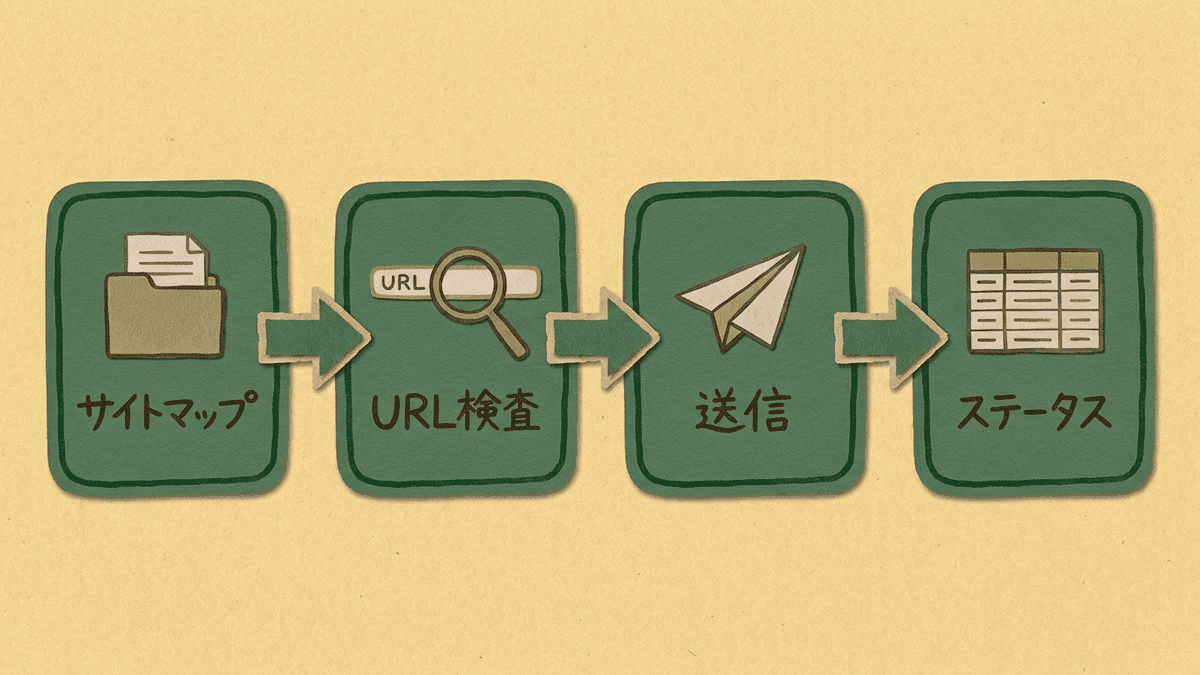
「サイトマップは、サーチコンソールで送信すれば登録が終わる」。送信の操作はサイトマップのURLを欄に貼って「送信」を押すだけなので、ボタンを押した時点で作業を終えたと思われがちです。ところが、送信はサイトマップの場所をGoogleに知らせる操作にすぎません。Googleが読み取れたかは、送信後の「ステータス」と「検出されたページ数」で確かめます。
本記事では、送信前の準備から、送信の手順、送信後の表示の読み方、エラーが出たときに確かめる順番まで、記事制作会社の視点で順を追ってお伝えします。
- サイトマップの送信にはプロパティのオーナー権限が要り、権限が無ければrobots.txtに場所を書く
- 送信は、サイトマップレポートの「新しいサイトマップの追加」にURLを貼って「送信」を押す
- ステータスが「成功」なら、検出されたページ数を検索に出したいページの数と比べる
- 「取得できませんでした」は、URL、robots.txt、手動による対策の順に確かめる
- 再送信を検討するのは、サイトマップを大きく変えたときやエラーを直したとき
サイトマップを送信する前の3つの準備
サイトマップをサーチコンソールから送信する前にそろえる準備は、次の3つです。どれか1つでも欠けると、送信できないか、送信しても読み取りに失敗します。
準備 | 確かめ方 |
|---|---|
プロパティのオーナー権限 | 「設定」の画面の「所有権の確認」の行で、自分の権限を見る |
公開したサイトマップのURL | ブラウザでURLを開き、サイトマップの中身が表示されるかを見る |
Googleからのアクセス | URL検査ツールにサイトマップのURLを入れて「公開 URL をテスト」を押し、「ページの取得」が「成功」になるかを見る |
サイトマップレポートから送信できるのは、プロパティのオーナー(所有者)だけです。オーナー権限が無いときは、オーナーに権限をもらうか、robots.txtに次の1行を書いてサイトマップの場所を知らせます。
Sitemap: https://example.com/sitemap.xmlrobots.txtで知らせたサイトマップは、サイトマップレポートの一覧に表示されません。読み取りの結果をレポートで確かめたいなら、オーナー権限をもらってレポートから送信します。
(参考:サイトマップ レポートを使用してサイトマップを管理する(Search Console ヘルプ))
サイトマップをまだ作っていないなら、先にサイトマップの作成方法から、サイトに合う作り方を選んでください。
サーチコンソールでサイトマップを送信する手順
サーチコンソールでのサイトマップの送信は、サイトマップレポートを開き、URLを貼って「送信」を押す3つの手順で終わります。
サーチコンソールで、サイトマップを送るサイトのプロパティを選び、サイトマップレポートを開きます。
準備で「公開 URL をテスト」にかけたサイトマップのURLをコピーし、「新しいサイトマップの追加」の欄に貼り付けます。
「送信」を押すと、Googleはすぐにサイトマップを取得しようとします。結果は、同じレポートの表に並ぶ行のステータスで確かめます。
サイトマップが複数のファイルに分かれ、それらをまとめるサイトマップインデックスがあるなら、サイトマップインデックスのURL1つを送信すれば足ります。1つのサイトマップに載せられるのは、URLが50,000件まで、ファイルの大きさが圧縮前で50MBまでです。
(参考:サイトマップの作成と送信(Google 検索セントラル))
送信の直後にサイトマップが取得されても、載せたURLのクロールには時間がかかります。サイトの規模やアクセス数などによっては、すべてのURLがクロールされるとは限りません。
送信後に見るステータスの3つの表示
サイトマップを送信すると、サイトマップレポートの表に送信したサイトマップが1行ずつ並び、「ステータス」の欄に最新の読み取りの結果が次の3つのどれかで表示されます。
ステータス | 意味 | 次にすること |
|---|---|---|
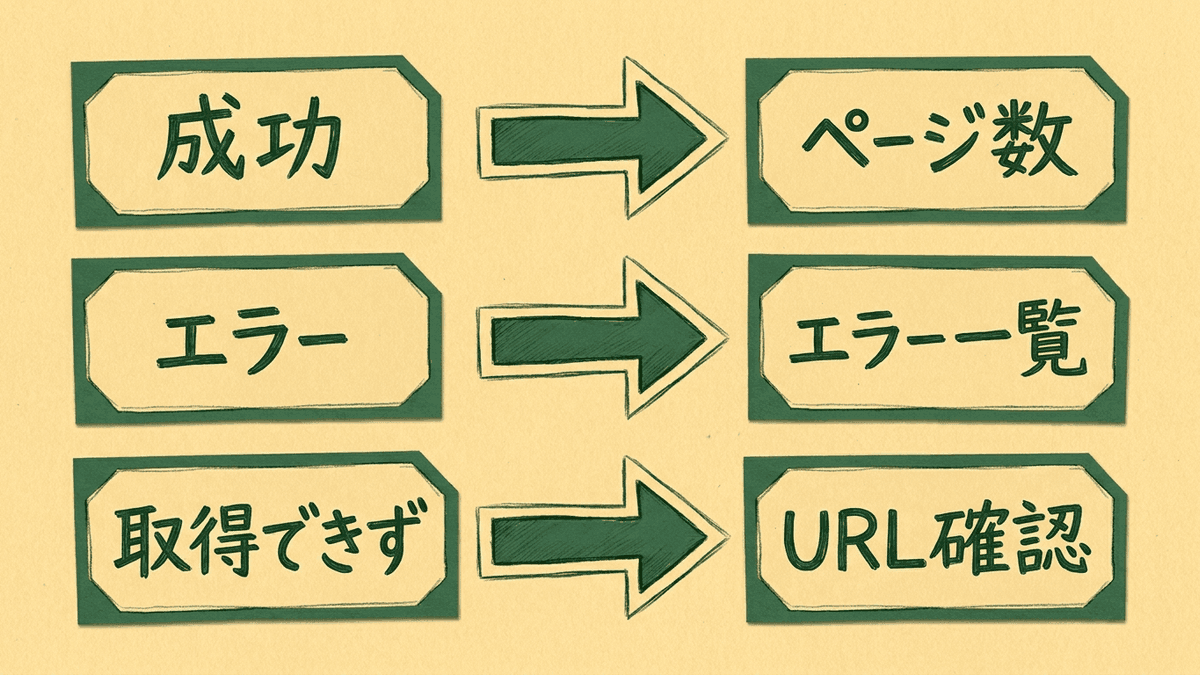
成功 | エラーなく読み取れ、載っているURLがすべてクロールの順番待ちに入った | 検出されたページ数を確かめる |
エラーがあります | 取得はできたがエラーが1つ以上あり、エラーの無いURLだけが順番待ちに入った | 行を押してエラーの一覧を見る |
取得できませんでした | サイトマップのファイルそのものを取得できなかった | URL、robots.txt、手動による対策の順に確かめる |
「成功」以外の行を押すと詳細ページが開き、「サイトマップを読み込めませんでした」か「サイトマップは読み取り可能ですが、エラーがあります」と表示されます。エラー名の下を開くと、原因の詳細が表示されます。
ステータスの横の「最終読み込み日時」は、Googleがサイトマップを最後に取得した日時です。取得できたときだけ表示されるので、空欄ならGoogleはまだそのサイトマップを取得できていません。「タイプ」の欄が「不明」なら、送ったファイルがサイトマップとして認識されていないか、まだ処理されていません。
検出されたページ数の読み方
「検出されたページ数」は、Googleがサイトマップを読んで見つけたページのURLの数です。サイトマップインデックスを送った場合は、まとめている子のサイトマップに載ったURLの合計になり、同じURLは1回だけ数えます。
検出されたページ数は、インデックスに登録された数とは別の数です。サイトマップで見つかったURLが、クロールやインデックス登録をされるとは限らないからです。
検出されたページ数と比べるのは、次の2つの数です。
比べる数 | 数える場所 | 差があるときに考えられること |
|---|---|---|
検索結果に出したいページの数 | CMSで数えた公開中のページから、noindexを付けたページと、別のURLを正規URLに指定している重複ページを除いた数 | 検出のほうが少なければ漏れているページがあり、多ければ検索に出さなくてよいURLが載っている |
インデックスに登録されたページの数 | ページのインデックス登録レポートを、送信したサイトマップで絞り込んだ画面 | 検出より大きく少なければ、登録されていない理由をレポートで見る |
ページのインデックス登録レポートでは、グラフの上のプルダウンで「すべての送信済みページ」か、特定のサイトマップのURLを選びます。既定の「すべての既知のページ」のままだと、サイトマップに載せていないURLも数に含まれます。
(参考:ページ インデックス登録レポート(Search Console ヘルプ))

サイトマップに載せるのは、Googleの検索結果に表示したいURLです。どのURLを載せ、どれを外すかの選び方は、サイトマップのSEO効果と大規模サイトの扱いにまとめています。
「取得できませんでした」と出たときの確認の順番
「取得できませんでした」は、Googleがサイトマップのファイルそのものを取得できなかったという表示です。手間の少ないものから順に、次の4つを確かめます。
送信したURLをブラウザで開き、サイトマップが表示されるかを見ます。404のエラーが出るなら、送信したURLが間違っているか、サイトマップがまだ公開されていません。
サイトマップのURLをURL検査ツールに貼り、「公開 URL をテスト」を押します。「ページの可用性」を開き、「クロールを許可?」が「はい」、「ページの取得」が「成功」かを見ます。
「クロールを許可?」が「いいえ」なら、robots.txtのルールがサイトマップをブロックしているので、そのルールを消します。サイトマップを開くのにログインが要る設定も、取得の失敗につながります。
サイトに手動による対策が残っていると、サイトマップは読み取られません。手動による対策レポートに問題が出ていれば、先に直します。
URLとrobots.txt、手動による対策のどれにも問題が無ければ、サーバーを一時的に利用できなかったなどのエラーのほか、Googleがサイトマップのクロールの必要性を低いと判断している場合も考えられます。少し待ち、Googleが次に取得したときにも同じエラーが出るかを見ます。
原因を直したら、サイトマップを再送信します。Googleは取得に失敗しても数日は試し続けますが、失敗が続くとそのサイトマップの取得をやめます。取得をやめた後は、再送信するまでサイトマップは読まれません。
 Web担当者
送信した直後に「取得できませんでした」と出ました。サイトマップの書き方が間違っているのでしょうか?
 Writers-hub
編集部
書き方の誤りは、ファイルを取得できた後の「エラーがあります」の側に表示されます。「取得できませんでした」は、Googleがファイルにたどり着けていないという表示なので、まずURLとrobots.txtを確かめてください。どちらにも問題が無ければ一時的なエラーのこともあるので、少し待ってから表示が変わるかを見てください。
「エラーがあります」と出たときの直し方
「エラーがあります」は、サイトマップを取得できたものの、中身にエラーが見つかったという表示です。エラーの無いURLはクロールの順番待ちに入っているので、エラーの出た箇所だけを直します。
次の表は、表示されるエラーのうち、サイトマップの書き方で起きる5つの例です。
エラー名 | 原因 | 直し方 |
|---|---|---|
無効な URL です | URLにスペースや引用符などの使えない文字があるか、形式が誤っている | URLを正しくエスケープし、ブラウザで開けるかを確かめる |
許可されていない URL | サイトマップより上の階層か、別のドメインのURLが載っている(所有権を確認した複数のサイトをまとめて送信する場合を除く) | サイトマップをサイトのルートに置き、wwwの有無とhttp・httpsをそろえる |
解析エラー | XMLを解析できない。多くはURLの中の&などの記号をエスケープしていない | &や<などの記号を、エンティティのコードに置き換える |
無効な日付 | 日付の形式が誤っている | 2026-10-29のようなW3C Datetime形式で書く |
URL の制限数超過 | 1つのサイトマップに50,000件を超えるURLが載っている | 複数のファイルに分け、サイトマップインデックスにまとめる |
直したら再送信し、ステータスが「成功」に変わるかを確かめます。タグの書き方そのものは、XMLサイトマップの書き方と作り方で確かめられます。
サイトマップのエラーの原因が、まだ絞り込めていませんか
サイトマップレポートの詳細ページに出ているエラー名と、URL検査ツールの「ページの可用性」に表示された内容を、相談フォームに書いてください。サイトマップのURL、robots.txt、サーバーの応答のどこで止まっているかを一緒に確かめます。
サイトマップを再送信する場面と削除の扱い
サーチコンソールに一度送信したサイトマップは、ページを足すたびに送り直さなくてかまいません。Googleは読み取れたサイトマップを、サイトのクロールとは別のペースで定期的に読み直すからです。
再送信を検討する場面
サイトマップの再送信を検討するのは、次の3つの場面です。
- サイトマップを大きく変えたとき
- すぐに処理してほしい重要な更新があるとき
- 「取得できませんでした」や「エラーがあります」の原因を直したとき
再送信は、送信と同じ手順で同じURLを送ります。
記事を1本だけ急いで知らせたいときは、URL検査ツールでその記事のURLを検査し、「インデックス登録をリクエスト」を押します。複数のページをまとめて知らせるときは、サイトマップを使います。
削除したときの扱い
サイトマップをレポートから削除しても、Googleはサイトマップも、載っているURLも削除しません。消えるのは、サイトマップレポートの一覧の行だけです。削除するときは、表で対象のサイトマップを押し、詳細ページでその他のオプションを表示するボタンを押して「サイトマップの削除」を選びます。
Googleにサイトマップや載っているURLを取得させたくないなら、robots.txtでのブロックか、サイトからのファイルやページの削除を使います。検索結果に出したくないだけなら、noindexを指定します。noindexはGoogleがアクセスできて初めて読み取られるので、robots.txtでのブロックとは同時に使いません。
サイトマップのファイルにnoindexを付けるときは、metaタグではなく、HTTPのレスポンスヘッダーで指定します。
サーチコンソールのサイトマップのよくある質問
サーチコンソールのサイトマップについて、よくある質問は次の4つです。
送信したサイトマップが一覧に出ない?
サイトマップレポートの一覧に出るのは、そのレポートかAPIで送信したサイトマップだけです。robots.txtで知らせたサイトマップは、Googleが使っていても一覧には出ません。
レポートから送信したのに出ないときは、開いているプロパティを確かめます。サイトマップは置いた場所のプロパティにだけ表示されるので、httpとhttps、wwwの有無が違うプロパティを開いていると見つかりません。
小さなサイトでも送信は要る?
ページ数がおよそ500ページ以下で、ホームページからリンクをたどってすべてのページに届くサイトなら、サイトマップの送信はおそらく要りません。ホームページのインデックス登録をリクエストすれば足ります。SquarespaceやWixなどのサービスで作ったサイトは、サービスがサイトマップを管理していることが多いので、まずサービスのヘルプで扱いを確かめます。判断の基準は、サイトマップの種類と自社に必要かの判断基準にまとめています。
サイトマップは複数送信していい?
サイトマップやサイトマップインデックスは、複数送信してかまいません。記事とお知らせのようにページの種類ごとに分けて送ると、サイトマップごとに検出されたページ数やインデックスの登録状況を見比べられます。
WordPressではどのURLを送る?
WordPressでは、標準の機能とSEOプラグインのどちらがサイトマップを出しているかで、送るURLが変わります。確かめ方は、WordPressでサイトマップを作る方法にまとめています。
検出されたページ数と、検索に出したいページの数は合っていますか
サイトマップのURLと、サイトマップレポートの検出されたページ数、ページのインデックス登録レポートをサイトマップで絞り込んだときの登録数を、相談フォームに書いてください。サイトマップから漏れているページと、載せなくてよいURLがどれかを一緒に確かめます。
まとめ|サイトマップは送信後の表示を見るまでが作業
サーチコンソールでのサイトマップの送信は、サイトマップレポートの「新しいサイトマップの追加」にURLを貼り、「送信」を押す操作です。送信はサイトマップの場所を知らせるだけなので、送信後にステータスと検出されたページ数を見るまでが作業です。
ステータスが「成功」なら検出されたページ数を検索に出したいページの数と比べ、「取得できませんでした」ならURL、robots.txt、手動による対策の順に確かめます。原因を直したら、同じURLを再送信します。
私たち合同会社Writers-hubは、累計8,000記事以上を制作してきた記事制作会社です。