「検索窓の下に出る候補は、設定画面を探せばスイッチ1つで止められるはず」。キーボードの予測変換のように、入力中に出る候補の多くは設定でオンとオフを切り替えられるため、検索の候補も同じだと思われがちです。ところが、候補をまとめてオフにする設定がヘルプに載っているのはYahoo!検索です。Google検索とYouTubeで止められるのは、自分の検索履歴をもとにした候補などの一部に限られます。
本記事では、サジェスト機能が表示される場所から、サービスごとの設定、ほかの人の画面に出る候補への対応まで、記事制作会社の視点で順を追ってお伝えします。
- サジェスト機能は、Google検索やYouTube、Yahoo!検索の検索窓と、Chromeのアドレスバーに表示される
- 候補全体をオフにする設定はYahoo!検索にあり、Google検索とYouTubeのヘルプには載っていない
- Google検索では、自分の過去の検索をもとにした候補と急上昇ワードの候補を止められる
- 設定の変更や履歴の削除で変わるのは自分の画面の候補で、ほかの人の画面の候補は変わらない
- ほかの人にも出る候補に対して利用者ができるのは、問題のある候補の報告で、報告しても消えるとは限らない
サジェスト機能が表示される場所
サジェスト機能は、検索窓に語句を入力している途中で、続きの検索キーワードを候補として検索窓の下に並べる機能です。主な表示場所は、Google検索やYouTube、Yahoo!検索の検索窓と、Chromeのアドレスバーなどです。
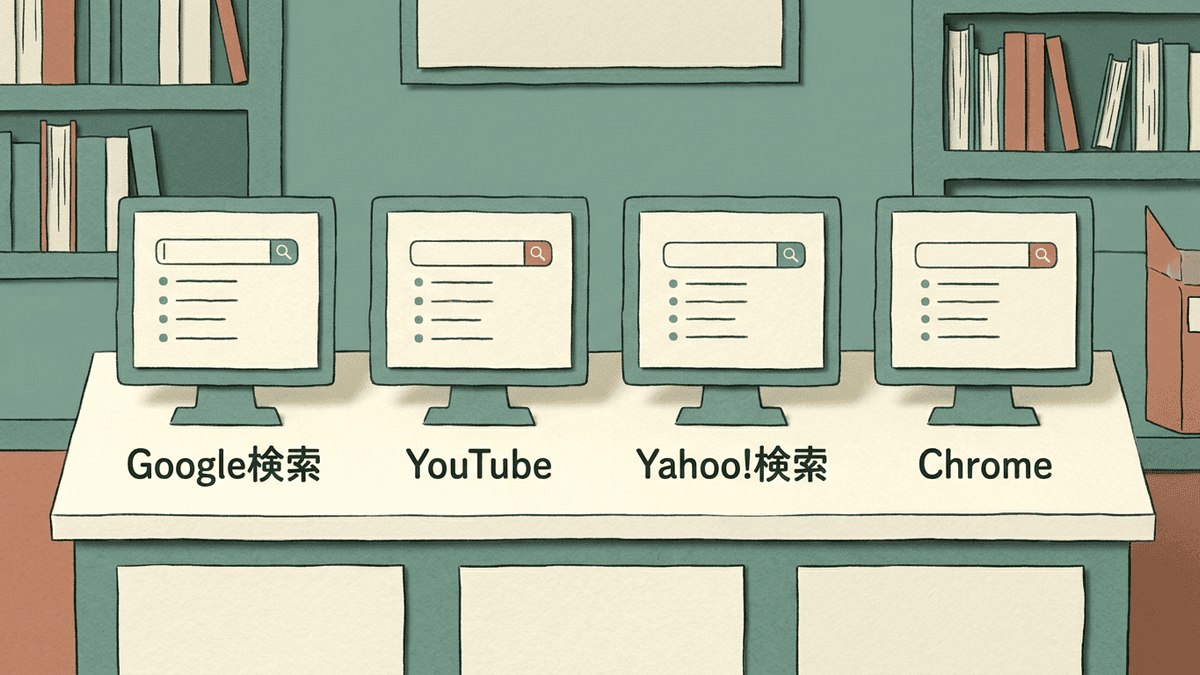
設定の項目やヘルプのページは、サービスごとに呼び名が違います。Google検索は「予測入力」、YouTubeは「検索候補」、Yahoo!検索は「入力補助」という名前で、設定を探すときはこの名前が手がかりになります。
Chromeのアドレスバーには、端末の閲覧履歴と、既定の検索エンジンのデータの2つをもとに、Webアドレスと検索語句の候補が並びます。
ネットショップなどのサイト内検索にもサジェスト機能を備えたものがあります。サイト内検索の候補は、サイトの運営者が導入した仕組みが出すもので、この記事で扱う検索サービスの設定とは別のものです。
サジェストという言葉の意味と、予測変換との違いは「サジェストとは?」で紹介しています。
サービスごとに変えられるサジェストの設定
サジェスト機能の設定で止められる候補の範囲は、サービスごとに違います。各サービスのヘルプに載っている設定を比べると、次の表のとおりです。
サービス | 候補全体のオフ | 自分の検索をもとにした候補 | 問題のある候補 |
|---|---|---|---|
Google検索 | ヘルプに記載なし | 設定で止められる | 候補ごとに報告できる |
YouTube | ヘルプに記載なし | 検索履歴と再生履歴をオフにして削除すると止まる | ウェブの検索候補の一覧から報告できる |
Yahoo!検索 | 検索設定でオフにできる | 入力補助の候補には使われていない | 報告フォームから報告できる |
Chromeのアドレスバー | 入力内容を検索エンジンに送らない設定がある | 同期中なら、閲覧履歴から消したURLは候補の調整に使われない | ヘルプに記載なし |
候補全体を止める設定は、Google検索とYouTubeのヘルプには載っていません。
Google検索の予測入力
Google検索の予測入力では、自分の過去の検索をもとにした候補と、急上昇ワードをもとにした候補の2種類を止められます。過去の検索をもとにした候補は、検索設定の「検索のカスタマイズ」をオフにすると表示されなくなります。
Googleは現在、検索の設定を新しい項目へ切り替えている途中です。新しい画面では、「パーソナライズされたおすすめ表示」をオフにしても、「検索サービス履歴」がオンなら、入力を始めたときに過去の検索が表示されます。
急上昇ワードの候補は、パソコンでは次の手順で止めます。
google.comの画面下部にある「設定」から「検索設定」を選びます。
画面の左側にある「その他の設定」を選びます。
「デスクトップ」の項目で「急上昇ワードに基づく予測入力」をオフにします。
スマートフォンのGoogleアプリで同じ項目をオフにしても、止まるのはその端末のGoogleアプリだけです。ブラウザでgoogle.comを使うときは、ブラウザで開いたgoogle.comの設定でもオフにします。
※ Google 検索ヘルプ「Google の予測入力候補を管理する」「検索サービスにおけるパーソナライズされたおすすめ表示を管理する」をもとにしています。
YouTubeの検索候補
YouTubeの検索候補から自分の検索や視聴をもとにした候補を外すには、検索履歴と再生履歴をオフにして削除します。YouTubeのヘルプによると、自分に合わせた検索候補は、ログインしているかどうかに関係なく表示される場合があります。
急上昇ワードをもとにした候補は個人に合わせたものではないため、履歴を消した後も表示されることがあります。
※ YouTube ヘルプ「動画をすばやく探す」をもとにしています。
Yahoo!検索のキーワード入力補助
Yahoo!検索では、検索設定の「入力補助」で、候補の表示をまとめてオンとオフに切り替えられます。ログインして保存した設定はYahoo! JAPAN IDに、ログインせずに保存した設定は使っているパソコンに残ります。
入力補助の設定はウェブ検索や画像検索などで共通ですが、Yahoo! JAPANのトップページの検索窓だけは別に設定します。トップページでは、パソコンなら検索窓の下にある小さな▼のタブから、スマートフォンならメニューの「検索設定」から切り替えます。
Yahoo!検索は、入力補助の候補に個別の利用者の入力履歴を使っていないと説明しています。ただし、スマートフォンで検索語入力欄をタップすると、入力補助とは別に、自分が過去に検索したキーワードの一覧が表示されます。一覧は、行を左にスワイプして1件ずつ消すか、一番下の「検索履歴を消去」でまとめて消せます。
※ Yahoo!検索ヘルプ「キーワード入力補助機能とは」「検索設定の使い方」「過去に検索したキーワードの履歴を消したい」をもとにしています。
Chromeのアドレスバーの候補
Chromeのアドレスバーで、入力した文字を既定の検索エンジンへ送らないようにするには、「検索候補の関連性を高める」をオフにします。パソコンでは、右上のメニューから「設定」「Googleの設定」「Googleサービス」の順に開くと、オンとオフを切り替えられます。
オフにしても、端末に残る検索や閲覧履歴をもとにした候補は表示されることがあります。閲覧履歴をGoogleアカウントと同期しているときは、閲覧履歴から消したURLが、候補を個人に合わせる調整に使われなくなります。
※ Chrome ヘルプ「Chrome で URL や検索データのプライバシーを保護する仕組み」をもとにしています。
自分の検索が候補に出る場面と消し方
自分の過去の検索が候補に出るのは、Googleアカウントにログインし、検索のカスタマイズまたは検索サービス履歴がオンになっているときです。
 Web担当者
家族と共有しているパソコンなら、ログアウトしてから検索すれば、自分の検索は候補に出ませんよね?
 Writers-hub
編集部
ログアウトすれば、Googleアカウントに保存された検索履歴は候補に並ばなくなります。ただ、Googleは、ログアウトした状態でも最近の検索をもとにおすすめを出すことがあると説明しています。共有のパソコンでは、検索設定の「検索のカスタマイズ」もオフにしてください。
Googleアカウントに残った検索履歴は、マイアクティビティの「検索履歴」から消します。消し方は、消す範囲に応じて次の4つです。
- 1件の検索:該当する検索の「アクティビティ項目を削除」のアイコンを選ぶ
- 特定の日の検索:その日付の「すべてのアクティビティを削除」のアイコンを選ぶ
- 指定した期間の検索:「削除」から「指定の期間を削除」を選ぶ
- すべての検索:「削除」から「すべてを削除」を選ぶ
検索履歴は、一度消すと元に戻せません。自動で消す設定にするときは、3か月、18か月、36か月の中から保存する期間を選びます。自動で消す設定にした後も手動で消せます。
Googleアカウントの検索履歴を消しても、ブラウザには閲覧の履歴が残っている場合があります。Chromeを使っているなら、Chromeの閲覧履歴も消します。

※ Google 検索ヘルプ「Google 検索履歴を見つけて消去する」をもとにしています。
ほかの人の画面に出る候補は変えられるか
ほかの人の画面に出る候補は、自分の設定や履歴の削除では変わりません。Google検索の候補は、Googleで実際に行われた検索をもとに自動で選ばれるためです。候補が選ばれる仕組みは、「サジェストが出る仕組み」で紹介しています。

ほかの人にも出る候補に対して利用者ができるのは、問題のある候補の報告です。Google検索では、パソコンなら候補の下の「不適切な検索候補の報告」から、スマートフォンなら候補の長押しから報告します。
報告の対象は、危険なコンテンツやヘイト、名前を示された個人のプライバシーに関わる言葉など、予測入力のポリシーに違反する候補です。法律に違反すると思われる候補は、別のフォームから報告します。GoogleとYouTubeはどちらも、報告しても候補が削除されないことがあると説明しています。
今回確認したGoogleのヘルプでは、サイトの運営者が候補を追加したり並べ替えたりする手続きは確認できませんでした。Yahoo!検索は、特定の語句を候補に出そうとする、いわゆるサジェスト対策を利用規約違反とし、候補の表示順も有料か無料かにかかわらず変えていないと説明しています。
※ Google 検索ヘルプ「Google の予測入力候補の仕組み」、Yahoo!検索ヘルプ「不正なサジェスト対策行為について」をもとにしています。
自社名に不本意な候補が出たときの進め方は、「サジェスト汚染の対策」で紹介しています。
サジェスト機能のよくある質問
サジェスト機能について、よくある2つの質問に答えます。
検索履歴を消すと候補から消える?
Google検索では、検索履歴を消すと、消した検索は自分の画面の候補に使われなくなります。Googleの説明では、削除の処理が始まると、まず履歴が画面に表示されなくなり、Googleのサービスを個人に合わせる処理にも使われなくなります。ただし、Chromeのアドレスバーには、端末に残る検索や閲覧履歴をもとにした候補が出ることがあります。
候補が出ない語句があるのはなぜ?
候補が出ない理由には、語句がまだ一般的でないことや、サービスのポリシーで表示が止められていることがあります。YouTubeのヘルプは、検索候補が出ない理由として、検索キーワードが一般的でない、新しい、ポリシーに違反している、不適切な候補として報告された、などを挙げています。YouTubeでは、新しい語句が候補に出るまで数日から数週間かかる場合があります。
まとめ|サジェストの設定で変わるのは自分の画面だけ
サジェスト機能は、Google検索やYouTube、Yahoo!検索の検索窓と、Chromeのアドレスバーに表示されます。候補全体をオフにできるのはYahoo!検索の入力補助で、Google検索とYouTubeで止められるのは、自分の履歴をもとにした候補などの一部です。
設定の変更や履歴の削除で変わるのは自分の画面に出る候補で、ほかの人の画面に出る候補は変わりません。ほかの人にも出る候補のうち、ポリシーに違反するものは各サービスに報告できます。
私たち合同会社Writers-hubは、累計8,000記事以上を制作し、自社ブログでは毎日10本の記事を公開しています。
候補の語句で検索した人に、自社の正しい情報は届いていますか
検索の候補そのものは変えられなくても、候補の語句で検索した人に向けたページは自社で用意できます。自社名で表示される候補を相談フォームに書いていただければ、候補の語句ごとに、検索結果の上位に自社のページがあるか、知りたいことに答えているかを一緒に確かめます。